

Instalasi di linux meskipun sebenarnya tidak terlalu sulit, terkadang menjadi masalah bagi pengguna baru (pemula). Tidak seperti di Windows yang biasanya paket instalasi mempunyai extensi .EXE atau .MSI, cara instalasinya pun tinggal next, next, next.. dan viola.. program pun terinstal.
Pada edisi tips trik kali ini, akan dijelaskan bagaimana menginstal paket-paket di linux agar paket tersebut dapat terinstal dengan baik dikomputer. Setiap paket mempunyai teknik teknik yang berbeda-beda, tergantung jenis paket tersebut. Secara umum ekstensi paket-paket instalasi di linux antara lain .DEB, .RPM, .BIN, .RUN, .SH, .TAR.GZ, .TAR.BZ2
1. Paket .DEB
Paket ini biasanya dikhususkan bagi pengguna Linux Debian, Mepis, Ubuntu, Kubuntu, Edubuntu, Xubuntu. Cara instalasi paket ini, boleh di bilang mudah, karena cukup klik dua kali pada paket tersebut, kemudian jendela instalasipun akan terbuka.
2. Paket .RPM
Paket ini biasanya dikhususkan bagi pengguna Linux Red Hat, Fedora, CentOS, Mandriva, SUSE. Instalasi paket ini boleh dibilang susah-susah gampang, ada beberapa teknik tapi yang paling sederhana adalah dengan menggunakan perintah :
# rpm -ivh nama_file.rpm
3. Paket .BIN
Paket ini merupakan paket instalasi untuk semua jenis linux. Cara instalasinya dapat dilakukan dengan menggunakan perintah di konsol linux. Jangan lupa login terlebih dahulu sebagai root, berikut caranya
a) Ubah file.bin agar dapat di eksekusi dengan menggunakan perintah
# chmod +x nama_file.bin
b) kemudian instal dengan menggunakan perintah
# ./nama_file.bin
4. Paket .RUN
Sama seperti paket .bin, paket ini merupakan paket untuk semua jenis linux, Caranya cukup dengan mengetikkan perintah dibawah ini di konsol linux :
./nama_file.run
5. Paket .RUN
Paket dengan extensi sh adalah file script yang isinya text file ASCII. file bash script ini biasanya hanya berisi kumpulan-kumpulan perintah. Cara menjalankannya :
a) Ubah file.sh agar dapat di eksekusi dengan menggunakan perintah
# chmod +x nama_file.sh
b) kemudian instal dengan menggunakan perintah
# sh nama_file.bin atau ./namafile.sh
6. Paket .TAR.GZ & .TAR.BZ2
Paket .TAR.GZ & .TAR.BZ2 itu merupakan hasil dari sebuah file kompresi. seperti rar atau zip di windows, cara instalasinya :
a) Ekstrak file dengan mengetikkan perintah sebagai berikut :
# tar xvzf nama_file.tar.gz atau tar xvjf nama_file.tar.bz2
b) Kemudian masuk ke direktori paket yang telah diinstal
# cd package
c) Kemudian konfigurasi paket dengan perintah
# ./configure
d) kemudian compile paket tersebut dengan perintah
# make
e) terakhir instal paket tersebut
# make install
Rabu, 23 Maret 2011

Selasa, 08 Maret 2011
PC Router
PC Router adalah seperangkat alat yang berguna untuk mengatur data dari suatu sistem jaringan ke sistem yang lain.Prinsipnya adalah mengatur data dari satu Sis ke Sis yang lain.
PC Router adalah sebuah device yang berfungsi untuk meneruskan paket-paket dari sebuah network ke network yang lainnya (baik LAN ke LAN atau LAN ke WAN) sehingga host-host yang ada pada sebuah network bisa berkomunikasi dengan host-host yang ada pada network yang lain. Jenis router ada yang diproduksi oleh vendor tertentu (cisco, juniper, dst) atau yang dapat difungsikan menggunakan komputer (pc router).
PC (Personal Computer) Router adalah sebuah komputer yang berfungsi sebagai router. PC Router dapat diterapkan dengan menggunakan spesifikasi minimal :
aka akan terlihat seperti berikut :
untuk ip static :
—————cut————–
Chain POSTROUTING (policy ACCEPT)
target prot opt source destination
SNAT 0 — 192.168.0.0/24 anywhere to:10.10.1.81
—————cut————–
untuk ip DHCP :
—————cut————–
Chain POSTROUTING (policy ACCEPT)
target prot opt source destination
MASQUERADE 0 — 192.168.0.0/24 anywhere
Router adalah sebuah device yang berfungsi untuk meneruskan paket-paket dari sebuah network ke network yang lainnya (baik LAN ke LAN atau LAN ke WAN) sehingga host-host yang ada pada sebuah network bisa berkomunikasi dengan host-host yang ada pada network yang lain. Jenis router ada yang diproduksi oleh vendor tertentu (cisco, juniper, dst) atau yang dapat difungsikan menggunakan komputer (pc router).
PC (Personal Computer) Router adalah sebuah komputer yang berfungsi sebagai router. PC Router dapat diterapkan dengan menggunakan spesifikasi minimal :
- Dua buah NIC
- OS *nix (BSD, Linux, Unix), OS Windows Server, Open Solaris, dst
Pada installasi kali ini, kita akan membuat PC Router dengan menggunakan OS Linux Ubuntu Desktop 7.10 Punyanya “Om Gusty”.
Saat ini aku make dua buah lan cards yang satu buat ke luar dan yang atunya buat ke dalam.
KONFIGURASI
1. Konfigurasi IP address
* eth0 : IP Address 10.10.1.81 Netmask 255.255.255.0
* eth1 : IP Address 192.168.0.1 Netmask 255.255.255.0
* DNS Server : 127.0.0.1 (disesuaikan dengan punya kita yang konek internet)
* Search Domains : perusahaan.com (boleh di isi boleh gak)
perintah seting ip (bisa lewat gui, tp ni ak pake terminal):
* sudo ifconfig eth0 10.10.1.81 netmask 255.255.255.0 (lan card 1)
* sudo ifconfig eth 192.168.0.1 netmask 255.255.255.0 (lan card 2)
* route add default gw 10.10.1.1 (klo pake modem ya GATEWAY nya modem)
klik panel System->Administration->Network trus meminta password administrasi, maka masukan password user yang pertama kali dibuat. Pilih bagian eth0 (network eksternal) lalu klik “Properties” . Uncheck pilihan “Enable roaming mode” lalu ganti “Configuration” menjadi “Static IP Address“. Masukan :
* IP address : 10.10.1.81
* Subnet mask : 255.255.255.0
* Gateway address : 10.10.1.1 (Gateway di isi sesuai dengan ip modem ato alat yg konek internet tu pokoke)
Lalu klik tombol “OK“.
Pilih bagian eth1 (network internal) lalu klik “Properties” . Uncheck pilihan “Enable roaming mode” lalu ganti “Configuration” menjadi “Static IP Address“. Masukan :
* IP address : 192.168.0.1
* Subnet mask : 255.255.0.0
* Gateway address :
Lalu klik tombol “OK“.
Gateway pada eth1 dikosongkan, karena router harus menentukan default gateway-nya. Sedangkan default gateway yang digunakan adalah yang melalui eth0.
Lanjuttt …. Pilih tab “General“. Masukan :
* Host name : PCrouter
* Domain name : Nyobain.com
Pilih tab “DNS“
Klik “Add” pada bagian “DNS Servers” lalu masukan IP Address dns servernya yaitu 127.0.0.1, tekan enter. Itu Kita memasukan IP Address localhost (127.0.0.1) karena kita akan menggunakan DNS local untuk semua manajemennya. Ato klo make koneksi lainnya disesuaikan aja yah.
Klik “Add” pada bagian “Search domains” lalu masukan Nyobain.com, tekan enter
Tekan tombol “Close” apabila konfigurasi sudah sesuai. Secara otomatis seharusnya IP Address sudah terkonfigurasi sendiri, apabila masih belum maka bisa direstart networknya atau restart aja komputernya
2. Konfigurasi IP Forward
IP Forward adalah suatu system yang berfungsi untuk meneruskan paket-paket dari suatu jaringan ke jarinagn yang lain. Untuk mengkonfigurasinya, kita perlu mengubah modul kernel ip_forward menjadi enable. Tapi sebelumnya ubah password root dahulu biar gak ngerepotin nantinya. Klik panel System->Administration->Users and Groups. Pilih login name “root“, lalu klik Properties. Dibagian “Password“, ubah :
* User password : password_root
* Confirmation : password_root
Atau “Generate random password“, apabila ingin menggunakan password yang dibuat secara random. Lalu klik tombol “OK“.
Untuk mengaktifkan IP Forward, kita dapat mengklik panel Applications->Accecories->Terminal Setelah muncul terminalnya, ketik perintah :
* su -
* Password : password_root
Maka kita sudah masuk ke mode root, dengan ditandai oleh tanda “#” (tanda kress). Lalu dilanjutkan dengan perintah berikut :
* echo “net.ipv4.ip_forward=1? >> /etc/sysctl.conf
* sysctl -p /etc/sysctl.conf
Apabila pada file /etc/systecl.conf sudah terdapat entry-an “net.ipv4.ip_forward=0“, maka ubah saja nilainya menjadi 1. Untuk mengubah nilainya dapat menggunakan editor “pico” ato “vi“ ato “nano” ato apalah perintah linux lainnya. Untuk mengecek apakah IP Forward sudah diaktifkan pada PC, maka jalankan perintah berikut :
* sysctl net.ipv4.ip_forward
Apabila hasilnya adalah 1, maka IP Forward sudah di enable. Selanjutnya paket-paket yang dikirim oleh network sudah dapat diteruskan ke network yang lainnya.
3. Konfigurasi IP yang Dituju pada saat Nge-routing
Perintah yang aku pakai di bawah ini buat ip yang static :
* sudo iptables -t nat -A POSTROUTING -s 192.168.0.0/24 -d 0/0 -j SNAT –to 10.10.1.81
Sedangkan untuk IP yang DHCP bisa pakai cara mas Hanadi :
* sudo iptables -t nat -A POSTROUTING -s 192.168.0.0/24 -d 0/0 -j MASQUERADE
untuk mengecek hasilnya ketikan perintah berikut :
* iptables -L -t nat
Maka akan terlihat seperti berikut :
untuk ip static :
—————cut————–
Chain POSTROUTING (policy ACCEPT)
target prot opt source destination
SNAT 0 — 192.168.0.0/24 anywhere to:10.10.1.81
—————cut————–
untuk ip DHCP :
—————cut————–
Chain POSTROUTING (policy ACCEPT)
target prot opt source destination
MASQUERADE 0 — 192.168.0.0/24 anywhere
—————cut————–
Konfigurasi IP Masquerade tidak bersifat permanen, maka disarankan untuk mengaplikasikan cara berikut :
* pico /etc/init.d/iptables
Isikan file tersebut dengan entry-an berikut :
—–start—–
#!/bin/sh
#
#This is a ubuntu adapted iptables script from gentoo
#(http://www.gentoo.org) which was originally distributed
# under the terms of the GNU General Public License v2
#and was Copyrighted 1999-2004 by the Gentoo Foundation
#
#This adapted version was intended for and ad-hoc personal
#situation and as such no warranty is provided.
IPTABLES_SAVE=”/etc/default/iptables-rules”
SAVE_RESTORE_OPTIONS=”-c”
SAVE_ON_STOP=”yes”
checkrules() {
if [ ! -f ${IPTABLES_SAVE} ]
then
echo “Not starting iptables. First create some rules then run”
echo “\”/etc/init.d/iptables save\””
return 1
fi
}
save() {
echo “Saving iptables state”
/sbin/iptables-save ${SAVE_RESTORE_OPTIONS} > ${IPTABLES_SAVE}
}
start(){
checkrules || return 1
echo “Loading iptables state and starting firewall”
echo -n “Restoring iptables ruleset”
start-stop-daemon –start –quiet –exec /sbin/iptables-restore — ${SAVE_RESTORE_OPTIONS} &2
exit 1
;;
esac
PC Router adalah sebuah device yang berfungsi untuk meneruskan paket-paket dari sebuah network ke network yang lainnya (baik LAN ke LAN atau LAN ke WAN) sehingga host-host yang ada pada sebuah network bisa berkomunikasi dengan host-host yang ada pada network yang lain. Jenis router ada yang diproduksi oleh vendor tertentu (cisco, juniper, dst) atau yang dapat difungsikan menggunakan komputer (pc router).
PC (Personal Computer) Router adalah sebuah komputer yang berfungsi sebagai router. PC Router dapat diterapkan dengan menggunakan spesifikasi minimal :
aka akan terlihat seperti berikut :
untuk ip static :
—————cut————–
Chain POSTROUTING (policy ACCEPT)
target prot opt source destination
SNAT 0 — 192.168.0.0/24 anywhere to:10.10.1.81
—————cut————–
untuk ip DHCP :
—————cut————–
Chain POSTROUTING (policy ACCEPT)
target prot opt source destination
MASQUERADE 0 — 192.168.0.0/24 anywhere
Router adalah sebuah device yang berfungsi untuk meneruskan paket-paket dari sebuah network ke network yang lainnya (baik LAN ke LAN atau LAN ke WAN) sehingga host-host yang ada pada sebuah network bisa berkomunikasi dengan host-host yang ada pada network yang lain. Jenis router ada yang diproduksi oleh vendor tertentu (cisco, juniper, dst) atau yang dapat difungsikan menggunakan komputer (pc router).
PC (Personal Computer) Router adalah sebuah komputer yang berfungsi sebagai router. PC Router dapat diterapkan dengan menggunakan spesifikasi minimal :
- Dua buah NIC
- OS *nix (BSD, Linux, Unix), OS Windows Server, Open Solaris, dst
Pada installasi kali ini, kita akan membuat PC Router dengan menggunakan OS Linux Ubuntu Desktop 7.10 Punyanya “Om Gusty”.
Saat ini aku make dua buah lan cards yang satu buat ke luar dan yang atunya buat ke dalam.
KONFIGURASI
1. Konfigurasi IP address
* eth0 : IP Address 10.10.1.81 Netmask 255.255.255.0
* eth1 : IP Address 192.168.0.1 Netmask 255.255.255.0
* DNS Server : 127.0.0.1 (disesuaikan dengan punya kita yang konek internet)
* Search Domains : perusahaan.com (boleh di isi boleh gak)
perintah seting ip (bisa lewat gui, tp ni ak pake terminal):
* sudo ifconfig eth0 10.10.1.81 netmask 255.255.255.0 (lan card 1)
* sudo ifconfig eth 192.168.0.1 netmask 255.255.255.0 (lan card 2)
* route add default gw 10.10.1.1 (klo pake modem ya GATEWAY nya modem)
klik panel System->Administration->Network trus meminta password administrasi, maka masukan password user yang pertama kali dibuat. Pilih bagian eth0 (network eksternal) lalu klik “Properties” . Uncheck pilihan “Enable roaming mode” lalu ganti “Configuration” menjadi “Static IP Address“. Masukan :
* IP address : 10.10.1.81
* Subnet mask : 255.255.255.0
* Gateway address : 10.10.1.1 (Gateway di isi sesuai dengan ip modem ato alat yg konek internet tu pokoke)
Lalu klik tombol “OK“.
Pilih bagian eth1 (network internal) lalu klik “Properties” . Uncheck pilihan “Enable roaming mode” lalu ganti “Configuration” menjadi “Static IP Address“. Masukan :
* IP address : 192.168.0.1
* Subnet mask : 255.255.0.0
* Gateway address :
Lalu klik tombol “OK“.
Gateway pada eth1 dikosongkan, karena router harus menentukan default gateway-nya. Sedangkan default gateway yang digunakan adalah yang melalui eth0.
Lanjuttt …. Pilih tab “General“. Masukan :
* Host name : PCrouter
* Domain name : Nyobain.com
Pilih tab “DNS“
Klik “Add” pada bagian “DNS Servers” lalu masukan IP Address dns servernya yaitu 127.0.0.1, tekan enter. Itu Kita memasukan IP Address localhost (127.0.0.1) karena kita akan menggunakan DNS local untuk semua manajemennya. Ato klo make koneksi lainnya disesuaikan aja yah.
Klik “Add” pada bagian “Search domains” lalu masukan Nyobain.com, tekan enter
Tekan tombol “Close” apabila konfigurasi sudah sesuai. Secara otomatis seharusnya IP Address sudah terkonfigurasi sendiri, apabila masih belum maka bisa direstart networknya atau restart aja komputernya
2. Konfigurasi IP Forward
IP Forward adalah suatu system yang berfungsi untuk meneruskan paket-paket dari suatu jaringan ke jarinagn yang lain. Untuk mengkonfigurasinya, kita perlu mengubah modul kernel ip_forward menjadi enable. Tapi sebelumnya ubah password root dahulu biar gak ngerepotin nantinya. Klik panel System->Administration->Users and Groups. Pilih login name “root“, lalu klik Properties. Dibagian “Password“, ubah :
* User password : password_root
* Confirmation : password_root
Atau “Generate random password“, apabila ingin menggunakan password yang dibuat secara random. Lalu klik tombol “OK“.
Untuk mengaktifkan IP Forward, kita dapat mengklik panel Applications->Accecories->Terminal Setelah muncul terminalnya, ketik perintah :
* su -
* Password : password_root
Maka kita sudah masuk ke mode root, dengan ditandai oleh tanda “#” (tanda kress). Lalu dilanjutkan dengan perintah berikut :
* echo “net.ipv4.ip_forward=1? >> /etc/sysctl.conf
* sysctl -p /etc/sysctl.conf
Apabila pada file /etc/systecl.conf sudah terdapat entry-an “net.ipv4.ip_forward=0“, maka ubah saja nilainya menjadi 1. Untuk mengubah nilainya dapat menggunakan editor “pico” ato “vi“ ato “nano” ato apalah perintah linux lainnya. Untuk mengecek apakah IP Forward sudah diaktifkan pada PC, maka jalankan perintah berikut :
* sysctl net.ipv4.ip_forward
Apabila hasilnya adalah 1, maka IP Forward sudah di enable. Selanjutnya paket-paket yang dikirim oleh network sudah dapat diteruskan ke network yang lainnya.
3. Konfigurasi IP yang Dituju pada saat Nge-routing
Perintah yang aku pakai di bawah ini buat ip yang static :
* sudo iptables -t nat -A POSTROUTING -s 192.168.0.0/24 -d 0/0 -j SNAT –to 10.10.1.81
Sedangkan untuk IP yang DHCP bisa pakai cara mas Hanadi :
* sudo iptables -t nat -A POSTROUTING -s 192.168.0.0/24 -d 0/0 -j MASQUERADE
untuk mengecek hasilnya ketikan perintah berikut :
* iptables -L -t nat
Maka akan terlihat seperti berikut :
untuk ip static :
—————cut————–
Chain POSTROUTING (policy ACCEPT)
target prot opt source destination
SNAT 0 — 192.168.0.0/24 anywhere to:10.10.1.81
—————cut————–
untuk ip DHCP :
—————cut————–
Chain POSTROUTING (policy ACCEPT)
target prot opt source destination
MASQUERADE 0 — 192.168.0.0/24 anywhere
—————cut————–
Konfigurasi IP Masquerade tidak bersifat permanen, maka disarankan untuk mengaplikasikan cara berikut :
* pico /etc/init.d/iptables
Isikan file tersebut dengan entry-an berikut :
—–start—–
#!/bin/sh
#
#This is a ubuntu adapted iptables script from gentoo
#(http://www.gentoo.org) which was originally distributed
# under the terms of the GNU General Public License v2
#and was Copyrighted 1999-2004 by the Gentoo Foundation
#
#This adapted version was intended for and ad-hoc personal
#situation and as such no warranty is provided.
IPTABLES_SAVE=”/etc/default/iptables-rules”
SAVE_RESTORE_OPTIONS=”-c”
SAVE_ON_STOP=”yes”
checkrules() {
if [ ! -f ${IPTABLES_SAVE} ]
then
echo “Not starting iptables. First create some rules then run”
echo “\”/etc/init.d/iptables save\””
return 1
fi
}
save() {
echo “Saving iptables state”
/sbin/iptables-save ${SAVE_RESTORE_OPTIONS} > ${IPTABLES_SAVE}
}
start(){
checkrules || return 1
echo “Loading iptables state and starting firewall”
echo -n “Restoring iptables ruleset”
start-stop-daemon –start –quiet –exec /sbin/iptables-restore — ${SAVE_RESTORE_OPTIONS} &2
exit 1
;;
esac
Selasa, 01 Maret 2011
Iso Osi
ISO (International Organization for Standardization)
OSI merupakan termasuk ke dalam struktur layer yang mengacu pada acuan standar international melalui ISO yang memiliki pengertian badan penetap standar internasional yang terdiri dari wakil-wakil dari badan standar nasional setiap negara. Pada awalnya, singkatan dari nama lembaga tersebut adalah IOS, bukan ISO. Tetapi sekarang lebih sering memakai singkatan ISO, karena dalam bahasa Yunani
isos => berarti sama (equal). Penggunaan ini dapat dilihat pada kata isometrik atau isonomi.
ISO Didirikan pada 23 Februari 1947, yang menetapkan standar-standar industrial dan komersial dunia. ISO, yang merupakan lembaga nirlaba internasional, pada awalnya dibentuk untuk membuat dan memperkenalkan standardisasi internasional untuk apa saja.
Standar yang sudah kita kenal antara lain standar jenis film fotografi, ukuran kartu telepon, kartu ATM Bank, ukuran dan ketebalan kertas dan lainnya. Dalam menetapkan suatu standar tersebut mereka mengundang wakil anggotanya dari 130 negara untuk duduk dalam Komite Teknis (TC), Sub Komite (SC) dan Kelompok Kerja (WG).
Pengantar Model Open Systems Interconnection(OSI)
Model Open Systems Interconnection (OSI) diciptakan oleh International Organization for Standardization (ISO) yang menyediakan kerangka logika terstruktur bagaimana proses komunikasi data berinteraksi melalui jaringan. Standard ini dikembangkan untuk industri komputer agar komputer dapat berkomunikasi pada jaringan yang berbeda secara efisien.
Model-OSI tersebut terbagi atas 7 layer, dan layer kedua juga memiliki sejumlah sub-layer (dibagi oleh Institute of Electrical and Electronic Engineers (IEEE).
Model Layer OSI
Terdapat 7 layer pada model OSI. Setiap layer bertanggungjawwab secara khusus pada proses komunikasi data. Misal, satu layer bertanggungjawab untuk membentuk koneksi antar perangkat, sementara layer lainnya bertanggungjawab untuk mengoreksi terjadinya “error” selama proses transfer data berlangsung.
Model Layer OSI dibagi dalam dua group: “upper layer” dan “lower layer”.
“Upper layer” fokus pada applikasi pengguna dan bagaimana file direpresentasikan di komputer. Untuk Network Engineer, bagian utama yang menjadi perhatiannya adalah pada “lower layer”. Lower layer adalah intisari komunikasi data melalui jaringan aktual.
“Open” dalam OSI
open. dalam OSI adalah untuk menyatakan model jaringan yang melakukan interkoneksi tanpa memandang perangkat keras/ “hardware” yang digunakan, sepanjang software komunikasi sesuai dengan standard. Hal ini secara tidak langsung menimbulkan “modularity” (dapat dibongkar pasang).
Modularity
“Modularity” mengacu pada pertukaran protokol di level tertentu tanpa mempengaruhi atau merusak hubungan atau fungsi dari level lainnya.
Dalam sebuah layer, protokol saling dipertukarkan, dan memungkinkan komunikasi terus berlangsung. Pertukaran ini berlangsung didasarkan pada perangkat keras “hardware” dari vendor yang berbeda dan bermacam-macam alasan atau keinginan yang berbeda.
Modularity
Seperti contoh Jasa Antar/Kurir. “Modularity” pada level transportasi menyatakan bahwa tidak penting, bagaimana cara paket sampai ke pesawat.
Paket untuk sampai di pesawat, dapat dikirim melalui truk atau kapal. Masing-masing cara tersebut, pengirim tetap mengirimkan dan berharap paket tersebut sampai di Toronto. Pesawat terbang membawa paket ke Toronto tanpa memperhatikan bagaimana paket tersebut sampai di pesawat itu.
7 Layer OSI
Model OSI terdiri dari 7 layer :
* Application
* Presentation
* Session
* Transport
* Network
* Data Link
* Physical
Apa yang dilakukan oleh 7 layer OSI ?
Ketika data ditransfer melalui jaringan, sebelumnya data tersebut harus melewati ke-tujuh layer dari satu terminal, mulai dari layer aplikasi sampai physical layer, kemudian di sisi penerima, data tersebut melewati layer physical sampai aplikasi. Pada saat data melewati satu layer dari sisi pengirim, maka akan ditambahkan satu “header” sedangkan pada sisi penerima “header” dicopot sesuai dengan layernya.
Model OSI
Tujuan utama penggunaan model OSI adalah untuk membantu desainer jaringan memahami fungsi dari tiap-tiap layer yang berhubungan dengan aliran komunikasi data. Termasuk jenis-jenis protoklol jaringan dan metode transmisi.
Model dibagi menjadi 7 layer, dengan karakteristik dan fungsinya masing-masing. Tiap layer harus dapat berkomunikasi dengan layer di atasnya maupun dibawahnya secara langsung melalui serentetan protokol dan standard.
Fungsi 7 layer :
Application Layer: Menyediakan jasa untuk aplikasi pengguna. Layer ini bertanggungjawab atas pertukaran informasi antara program komputer, seperti program e-mail, dan service lain yang jalan di jaringan, seperti server printer atau aplikasi komputer lainnya.
Presentation Layer: Bertanggung jawab bagaimana data dikonversi dan diformat untuk transfer data. Contoh konversi format text ASCII untuk dokumen, .gif dan JPG untuk gambar. Layer ini membentuk kode konversi, translasi data, enkripsi dan konversi.
Session Layer: Menentukan bagaimana dua terminal menjaga, memelihara dan mengatur koneksi,- bagaimana mereka saling berhubungan satu sama lain. Koneksi di layer ini disebut “session”.
Transport Layer: Bertanggung jawab membagi data menjadi segmen, menjaga koneksi logika “end-to-end” antar terminal, dan menyediakan penanganan error (error handling).
Network Layer: Bertanggung jawab menentukan alamat jaringan, menentukan rute yang harus diambil selama perjalanan, dan menjaga antrian trafik di jaringan. Data pada layer ini berbentuk paket.
Data Link Layer: Menyediakan link untuk data, memaketkannya menjadi frame yang berhubungan dengan “hardware” kemudian diangkut melalui media. komunikasinya dengan kartu jaringan, mengatur komunikasi layer physical antara sistem koneksi dan penanganan error.
OSI merupakan termasuk ke dalam struktur layer yang mengacu pada acuan standar international melalui ISO yang memiliki pengertian badan penetap standar internasional yang terdiri dari wakil-wakil dari badan standar nasional setiap negara. Pada awalnya, singkatan dari nama lembaga tersebut adalah IOS, bukan ISO. Tetapi sekarang lebih sering memakai singkatan ISO, karena dalam bahasa Yunani
isos => berarti sama (equal). Penggunaan ini dapat dilihat pada kata isometrik atau isonomi.
ISO Didirikan pada 23 Februari 1947, yang menetapkan standar-standar industrial dan komersial dunia. ISO, yang merupakan lembaga nirlaba internasional, pada awalnya dibentuk untuk membuat dan memperkenalkan standardisasi internasional untuk apa saja.
Standar yang sudah kita kenal antara lain standar jenis film fotografi, ukuran kartu telepon, kartu ATM Bank, ukuran dan ketebalan kertas dan lainnya. Dalam menetapkan suatu standar tersebut mereka mengundang wakil anggotanya dari 130 negara untuk duduk dalam Komite Teknis (TC), Sub Komite (SC) dan Kelompok Kerja (WG).
Pengantar Model Open Systems Interconnection(OSI)
Model Open Systems Interconnection (OSI) diciptakan oleh International Organization for Standardization (ISO) yang menyediakan kerangka logika terstruktur bagaimana proses komunikasi data berinteraksi melalui jaringan. Standard ini dikembangkan untuk industri komputer agar komputer dapat berkomunikasi pada jaringan yang berbeda secara efisien.
Model-OSI tersebut terbagi atas 7 layer, dan layer kedua juga memiliki sejumlah sub-layer (dibagi oleh Institute of Electrical and Electronic Engineers (IEEE).
Model Layer OSI
Terdapat 7 layer pada model OSI. Setiap layer bertanggungjawwab secara khusus pada proses komunikasi data. Misal, satu layer bertanggungjawab untuk membentuk koneksi antar perangkat, sementara layer lainnya bertanggungjawab untuk mengoreksi terjadinya “error” selama proses transfer data berlangsung.
Model Layer OSI dibagi dalam dua group: “upper layer” dan “lower layer”.
“Upper layer” fokus pada applikasi pengguna dan bagaimana file direpresentasikan di komputer. Untuk Network Engineer, bagian utama yang menjadi perhatiannya adalah pada “lower layer”. Lower layer adalah intisari komunikasi data melalui jaringan aktual.
“Open” dalam OSI
open. dalam OSI adalah untuk menyatakan model jaringan yang melakukan interkoneksi tanpa memandang perangkat keras/ “hardware” yang digunakan, sepanjang software komunikasi sesuai dengan standard. Hal ini secara tidak langsung menimbulkan “modularity” (dapat dibongkar pasang).
Modularity
“Modularity” mengacu pada pertukaran protokol di level tertentu tanpa mempengaruhi atau merusak hubungan atau fungsi dari level lainnya.
Dalam sebuah layer, protokol saling dipertukarkan, dan memungkinkan komunikasi terus berlangsung. Pertukaran ini berlangsung didasarkan pada perangkat keras “hardware” dari vendor yang berbeda dan bermacam-macam alasan atau keinginan yang berbeda.
Modularity
Seperti contoh Jasa Antar/Kurir. “Modularity” pada level transportasi menyatakan bahwa tidak penting, bagaimana cara paket sampai ke pesawat.
Paket untuk sampai di pesawat, dapat dikirim melalui truk atau kapal. Masing-masing cara tersebut, pengirim tetap mengirimkan dan berharap paket tersebut sampai di Toronto. Pesawat terbang membawa paket ke Toronto tanpa memperhatikan bagaimana paket tersebut sampai di pesawat itu.
7 Layer OSI
Model OSI terdiri dari 7 layer :
* Application
* Presentation
* Session
* Transport
* Network
* Data Link
* Physical
Apa yang dilakukan oleh 7 layer OSI ?
Ketika data ditransfer melalui jaringan, sebelumnya data tersebut harus melewati ke-tujuh layer dari satu terminal, mulai dari layer aplikasi sampai physical layer, kemudian di sisi penerima, data tersebut melewati layer physical sampai aplikasi. Pada saat data melewati satu layer dari sisi pengirim, maka akan ditambahkan satu “header” sedangkan pada sisi penerima “header” dicopot sesuai dengan layernya.
Model OSI
Tujuan utama penggunaan model OSI adalah untuk membantu desainer jaringan memahami fungsi dari tiap-tiap layer yang berhubungan dengan aliran komunikasi data. Termasuk jenis-jenis protoklol jaringan dan metode transmisi.
Model dibagi menjadi 7 layer, dengan karakteristik dan fungsinya masing-masing. Tiap layer harus dapat berkomunikasi dengan layer di atasnya maupun dibawahnya secara langsung melalui serentetan protokol dan standard.
Fungsi 7 layer :
Application Layer: Menyediakan jasa untuk aplikasi pengguna. Layer ini bertanggungjawab atas pertukaran informasi antara program komputer, seperti program e-mail, dan service lain yang jalan di jaringan, seperti server printer atau aplikasi komputer lainnya.
Presentation Layer: Bertanggung jawab bagaimana data dikonversi dan diformat untuk transfer data. Contoh konversi format text ASCII untuk dokumen, .gif dan JPG untuk gambar. Layer ini membentuk kode konversi, translasi data, enkripsi dan konversi.
Session Layer: Menentukan bagaimana dua terminal menjaga, memelihara dan mengatur koneksi,- bagaimana mereka saling berhubungan satu sama lain. Koneksi di layer ini disebut “session”.
Transport Layer: Bertanggung jawab membagi data menjadi segmen, menjaga koneksi logika “end-to-end” antar terminal, dan menyediakan penanganan error (error handling).
Network Layer: Bertanggung jawab menentukan alamat jaringan, menentukan rute yang harus diambil selama perjalanan, dan menjaga antrian trafik di jaringan. Data pada layer ini berbentuk paket.
Data Link Layer: Menyediakan link untuk data, memaketkannya menjadi frame yang berhubungan dengan “hardware” kemudian diangkut melalui media. komunikasinya dengan kartu jaringan, mengatur komunikasi layer physical antara sistem koneksi dan penanganan error.
Rabu, 16 Februari 2011
Partisi di Linux & kegunaannya
tutorial ini disediakan bagi para pengguna komputer yang melakukan migrasi sistem operasi, khususnya (mantan) pengguna windows yang melakukan migrasi ke komputer berbasis Linux.
Linux adalah sistem operasi Unix Like dimana pengertian dari Unix Like adalah Linux merupakan sistem operasi yang bukan merupakan turunan dari sistem operasi Unix namun memiliki cara kerja dan sistem direktori menyerupai Unix. Linux dibuat oleh Linus Benedicts Torvald yang merupakan hasil utak atik beliau atas kernel Minix. Minix ini merupakan sistem UNIX kecil yang dikembangkan oleh Andrew S. Tanenbaum, seorang professor yang menggeluti penelitian masalah OS dari Vrije Universiteit, Belanda. Adapun Minix ini digunakan untuk keperluan pengajaran dan pendidikan. Unix sendiri adalah sebuah sistem operasi yang telah lama ada (bahkan sebelum kemunculan sistem operasi buatan Microsoft) dan saat ini kebanyakan berjalan pada komputer server dan komputer besar lainnya (selain komputer personal). Sistem Operasi Unix dibuat spesifik untuk jenis mesin tertentu, berbeda dengan Linux yang keberadaannya ditujukan untuk sistem arsitektur x86 yang banyak beradar di pasaran perbedaan mendasar linux dengan sistem operasi lainnya adalah sifatnya yang OpenSource.
Salah satu bentuk dari Unix yang ditiru oleh Linux adalah sistem direktori dimana sistem direktori ini berbeda dengan yang dianut oleh keluarga Windows seperti diagram dibawah ini.
diagram_direktori_linux
Keterangan
/ : menunjukkan hirarki tertinggi dari sistem ditektori Linux dimana direktori ini membawahi dari direktori /usr, /home, /mnt dan direktori lainya seperti gambar diatas.
/bin : berisi program yang berisi perintah-perintah yang digunakan oleh user biasa seperti perintah ls (menampilkan isi dari suatu direktori, cd (untuk berpindah direktori).
/sbin : berisi program yang berisi perintah-perintah yang digunakan oleh super user seperti ifconfig (menampilkan informasi tentang kartu jaringan / network device yang terpasang pada mesin).
/home : berisi data dari user yang terdaftar dalam komputer / mesin yang bersangkutan.
/usr : berisi paket program, dokumentasi, konfigurasi, aplikasi, library dan source aplikasi linux.
/opt : berisi aplikasi yang dapat diakses oleh semua user (hampir sama dengan /usr/sbin/.
/root : merupakan “home” nya superuser / root / administrator.
/tmp : singkatan dari temporer adalah direktori yang disediakan ketika dibutuhkan ruang sementara dalam melakukan pekerjaan, contoh ketika melakukan proses burn cd maka image (file iso ) secara default dimasukkan ke direktori ini sebelum di burn ke cd.
/etc : secara umum merupakan direktori tempat file konfigurasi berbagai macam service dan program yang terinstall di dalam sistem.
/mnt : berisi informasi device yang terpasang (mount) di dalam komputer.
/var : Direktori ini berisi data yang bermacam-macam (vary). Perubahan data dalam sistem yang aktif sangatlah cepat. Data-data seperti ini ada dalam waktu yang singkat. Karena sifatnya yang selalu berubah tidak memungkinkan disimpan dalam direktori seperti “/etc”. Oleh karena itu, data-data seperti ini disimpan di direktori var.
/boot : berisi informasi yang berkaitan dengan device dan service yang dijalankan ketika komputer melakukan booting (proses komputer dari keadaan mati/off menjadi hidup/on)
Secara umum pada sistem operasi linux berisi direktori yang disebutkan di atas namun pada beberapa distro ditambahkan beberapa direktori spesifik seperti /srv pada keluarga Suse dimana direktori yang ditambahkan memiliki fungsi khusus yang kadangkala tidak terdapat pada distro lain.
Ketika melakukan installasi maka dibutuhkan setidaknya 2 partisi agar suatu komputer bisa diinstall OS Linux yaitu partisi root (dilambangkan dengan / – bedakan dengan /root) dan partisi swap. Partisi root ( / ) digunakan untuk menginstall sistem Linux, hampir sama dengan C:\Windows untuk sistem operasi Microsoft Windows. Partisi swap dialokasikan sebagai tambahan memori ketika Memory RAM tidak mencukupi ketika sistem me-load suatu program, contoh kasus : load program X membutuhkan memori sebesar 1500 MB sedangkan RAM yang terpasang adalah 1000 MB / 1 GB maka 500 MB memori sisa yang dibutuhkan diambilkan dari partisi swap yang sudah dibuat. Besar partisi swap yang dibutuhkan untuk memori RAM ? 1 GB adalah dua kali Memory RAM yang terpasang pada komputer, kecuali untuk memori RAM diatas 2 GB maka alokasi swap tidak harus 2 kali RAM bisa dipasang 1 GB atau terserah selera dari masing-masing user.
Pertanyaan yang sering muncul : di Windows data saya bisa ditaruh di partisi terpisah dengan sistem sehingga ketika dibutuhkan install ulang maka data saya tidak terhapus, apakah di linux bisa..?
Berbicara tentang partisi maka diperlukan pemahaman tentang penamaan sistem partisi dan device yang berlaku di Linux.
Pada OS Windows dikenal sistem Drive Letter (Drive A:, Drive B:, Drive C:, dst) dimana Drive A: dialokasikan untuk disket 31/2 inchi, Drive B: dialokasikan untuk disket 5 ¼ inchi, Drive C: dialokasikan untuk partisi harddisk – jika partisi lebih dari satu, misalkan 2 maka digunakan Drive C: dan Drive D, Drive selanjutnya bisa dialokasikan untuk optical drive (CD,DVD) dan USB mass Storage (Flashdisk, harddisk eksternal, card reader).
Pada OS Linux dikenal SDA1, SDA2, SDB1, SDB2. Penjelasaanya adalah sebagai berikut :
S : menunjukkan SATA, pada linux terdahulu Serial ATA dan Parallel ATA dibedakan penamaannya, Parallel ATA ditunjukkan dengan huruf Hdan Serial ditunjukkan dengan huruf S namun saat ini penamaan device dianggap SATA maka digunakanlah S baik untuk interface Parallel maupun Serial.
D : Singkatan dari Device.
A,B : A menunjukkan bahwa device tersebut adalah device internal yang ada di dalam komputer seperti Harddisk internal, sedangkan B menunjukkan device tersebut adalah device eksternal seperti harddisk eksternal dan flashdisk.
1,2 : menunjukkan nomor urut partisi device.
Studi Kasus
* diketahui SDA1 artinya device tersebut adalah Harddisk internal pada partisi pertama (pada Windows sama dengan Drive C:\)
* diketahui SDB1 artinya device tersebut adalah storage eksternal pada partisi pertama (misal flashdisk yang tertancap pada komputer).
* diketahui SDA2 artinya device tersebut adalah Haraddisk internal pada pertisi kedua (pada windows sama dengan Drive D:\)
sudah paham..?? jika belum paham silahkan dibaca lagi dari atas, jika sudah paham maka silahkan dilanjutkan.
Kembali pada pertanyaan diatas bagaimana caranya agar data saya bisa dipisahkan dengan sistem..?
Jawabannya adalah sangat bisa. Coba perhatikan skenario di bawah ini :
dilakukan installasi OS Linux maka kita bisa menyiapkan tiga buah partisi yaitu SDA1, SDA2, SDA3
SDA1 : digunakan sebagai swap dengan kapasitas 2GB
SDA2 : digunakan sebagai / dengan kapasitas 10GB
SDA3 : digunakan sebagai /home dengan kapasitas 60GB
lho tadi katanya /home berada di bawah / koq bisa ada di luar partisinya / …?
nah coba perhatikan gambar dibawah ini…
direktori_partisi_linuxPada diagram diatas diperlihatkan SDA2 yang merupakan partisi dari sistem (/) (lokasi installasi OS Linux) yang di dalamnya terdapat berbagai macam direktori /bin, /sbin, /home, dan lain sebagainya. Perhatikan SDA3 yang menunjuk ke direktori /home. Direktori /home memang berada di bawah direktori / namun /home tersebut menunjuk(me-link) ke partisi SDA3, jadi /home yang berisi data-data user detya, rani, dan lely sebenarnya berada pada partisi SDA3.
Singkat kata /home pada diagram diatas secara logical berada di dalam direktori / namun sesungguhnya data yang berada dalam /home berada di partisi SDA3.
Pembagian partisi diatas tidak hanya berlaku untuk direktori / dan /home saja namun direktori lain seperti /bin, /var, /usr juga bisa diberikan perlakuan yang sama. Pada penggunaan komputer personal kebanyakan menggunakan model partisi seperti contoh diatas namun pada OS Linux yang diimplementasikan pada komputer server sistem partisinya bisa jauh lebih kompleks daripada contoh diatas karena harus menyesuaikan dengan kebutuhan sistem server.
Linux adalah sistem operasi Unix Like dimana pengertian dari Unix Like adalah Linux merupakan sistem operasi yang bukan merupakan turunan dari sistem operasi Unix namun memiliki cara kerja dan sistem direktori menyerupai Unix. Linux dibuat oleh Linus Benedicts Torvald yang merupakan hasil utak atik beliau atas kernel Minix. Minix ini merupakan sistem UNIX kecil yang dikembangkan oleh Andrew S. Tanenbaum, seorang professor yang menggeluti penelitian masalah OS dari Vrije Universiteit, Belanda. Adapun Minix ini digunakan untuk keperluan pengajaran dan pendidikan. Unix sendiri adalah sebuah sistem operasi yang telah lama ada (bahkan sebelum kemunculan sistem operasi buatan Microsoft) dan saat ini kebanyakan berjalan pada komputer server dan komputer besar lainnya (selain komputer personal). Sistem Operasi Unix dibuat spesifik untuk jenis mesin tertentu, berbeda dengan Linux yang keberadaannya ditujukan untuk sistem arsitektur x86 yang banyak beradar di pasaran perbedaan mendasar linux dengan sistem operasi lainnya adalah sifatnya yang OpenSource.
Salah satu bentuk dari Unix yang ditiru oleh Linux adalah sistem direktori dimana sistem direktori ini berbeda dengan yang dianut oleh keluarga Windows seperti diagram dibawah ini.
diagram_direktori_linux
Keterangan
/ : menunjukkan hirarki tertinggi dari sistem ditektori Linux dimana direktori ini membawahi dari direktori /usr, /home, /mnt dan direktori lainya seperti gambar diatas.
/bin : berisi program yang berisi perintah-perintah yang digunakan oleh user biasa seperti perintah ls (menampilkan isi dari suatu direktori, cd (untuk berpindah direktori).
/sbin : berisi program yang berisi perintah-perintah yang digunakan oleh super user seperti ifconfig (menampilkan informasi tentang kartu jaringan / network device yang terpasang pada mesin).
/home : berisi data dari user yang terdaftar dalam komputer / mesin yang bersangkutan.
/usr : berisi paket program, dokumentasi, konfigurasi, aplikasi, library dan source aplikasi linux.
/opt : berisi aplikasi yang dapat diakses oleh semua user (hampir sama dengan /usr/sbin/.
/root : merupakan “home” nya superuser / root / administrator.
/tmp : singkatan dari temporer adalah direktori yang disediakan ketika dibutuhkan ruang sementara dalam melakukan pekerjaan, contoh ketika melakukan proses burn cd maka image (file iso ) secara default dimasukkan ke direktori ini sebelum di burn ke cd.
/etc : secara umum merupakan direktori tempat file konfigurasi berbagai macam service dan program yang terinstall di dalam sistem.
/mnt : berisi informasi device yang terpasang (mount) di dalam komputer.
/var : Direktori ini berisi data yang bermacam-macam (vary). Perubahan data dalam sistem yang aktif sangatlah cepat. Data-data seperti ini ada dalam waktu yang singkat. Karena sifatnya yang selalu berubah tidak memungkinkan disimpan dalam direktori seperti “/etc”. Oleh karena itu, data-data seperti ini disimpan di direktori var.
/boot : berisi informasi yang berkaitan dengan device dan service yang dijalankan ketika komputer melakukan booting (proses komputer dari keadaan mati/off menjadi hidup/on)
Secara umum pada sistem operasi linux berisi direktori yang disebutkan di atas namun pada beberapa distro ditambahkan beberapa direktori spesifik seperti /srv pada keluarga Suse dimana direktori yang ditambahkan memiliki fungsi khusus yang kadangkala tidak terdapat pada distro lain.
Ketika melakukan installasi maka dibutuhkan setidaknya 2 partisi agar suatu komputer bisa diinstall OS Linux yaitu partisi root (dilambangkan dengan / – bedakan dengan /root) dan partisi swap. Partisi root ( / ) digunakan untuk menginstall sistem Linux, hampir sama dengan C:\Windows untuk sistem operasi Microsoft Windows. Partisi swap dialokasikan sebagai tambahan memori ketika Memory RAM tidak mencukupi ketika sistem me-load suatu program, contoh kasus : load program X membutuhkan memori sebesar 1500 MB sedangkan RAM yang terpasang adalah 1000 MB / 1 GB maka 500 MB memori sisa yang dibutuhkan diambilkan dari partisi swap yang sudah dibuat. Besar partisi swap yang dibutuhkan untuk memori RAM ? 1 GB adalah dua kali Memory RAM yang terpasang pada komputer, kecuali untuk memori RAM diatas 2 GB maka alokasi swap tidak harus 2 kali RAM bisa dipasang 1 GB atau terserah selera dari masing-masing user.
Pertanyaan yang sering muncul : di Windows data saya bisa ditaruh di partisi terpisah dengan sistem sehingga ketika dibutuhkan install ulang maka data saya tidak terhapus, apakah di linux bisa..?
Berbicara tentang partisi maka diperlukan pemahaman tentang penamaan sistem partisi dan device yang berlaku di Linux.
Pada OS Windows dikenal sistem Drive Letter (Drive A:, Drive B:, Drive C:, dst) dimana Drive A: dialokasikan untuk disket 31/2 inchi, Drive B: dialokasikan untuk disket 5 ¼ inchi, Drive C: dialokasikan untuk partisi harddisk – jika partisi lebih dari satu, misalkan 2 maka digunakan Drive C: dan Drive D, Drive selanjutnya bisa dialokasikan untuk optical drive (CD,DVD) dan USB mass Storage (Flashdisk, harddisk eksternal, card reader).
Pada OS Linux dikenal SDA1, SDA2, SDB1, SDB2. Penjelasaanya adalah sebagai berikut :
S : menunjukkan SATA, pada linux terdahulu Serial ATA dan Parallel ATA dibedakan penamaannya, Parallel ATA ditunjukkan dengan huruf Hdan Serial ditunjukkan dengan huruf S namun saat ini penamaan device dianggap SATA maka digunakanlah S baik untuk interface Parallel maupun Serial.
D : Singkatan dari Device.
A,B : A menunjukkan bahwa device tersebut adalah device internal yang ada di dalam komputer seperti Harddisk internal, sedangkan B menunjukkan device tersebut adalah device eksternal seperti harddisk eksternal dan flashdisk.
1,2 : menunjukkan nomor urut partisi device.
Studi Kasus
* diketahui SDA1 artinya device tersebut adalah Harddisk internal pada partisi pertama (pada Windows sama dengan Drive C:\)
* diketahui SDB1 artinya device tersebut adalah storage eksternal pada partisi pertama (misal flashdisk yang tertancap pada komputer).
* diketahui SDA2 artinya device tersebut adalah Haraddisk internal pada pertisi kedua (pada windows sama dengan Drive D:\)
sudah paham..?? jika belum paham silahkan dibaca lagi dari atas, jika sudah paham maka silahkan dilanjutkan.
Kembali pada pertanyaan diatas bagaimana caranya agar data saya bisa dipisahkan dengan sistem..?
Jawabannya adalah sangat bisa. Coba perhatikan skenario di bawah ini :
dilakukan installasi OS Linux maka kita bisa menyiapkan tiga buah partisi yaitu SDA1, SDA2, SDA3
SDA1 : digunakan sebagai swap dengan kapasitas 2GB
SDA2 : digunakan sebagai / dengan kapasitas 10GB
SDA3 : digunakan sebagai /home dengan kapasitas 60GB
lho tadi katanya /home berada di bawah / koq bisa ada di luar partisinya / …?
nah coba perhatikan gambar dibawah ini…
direktori_partisi_linuxPada diagram diatas diperlihatkan SDA2 yang merupakan partisi dari sistem (/) (lokasi installasi OS Linux) yang di dalamnya terdapat berbagai macam direktori /bin, /sbin, /home, dan lain sebagainya. Perhatikan SDA3 yang menunjuk ke direktori /home. Direktori /home memang berada di bawah direktori / namun /home tersebut menunjuk(me-link) ke partisi SDA3, jadi /home yang berisi data-data user detya, rani, dan lely sebenarnya berada pada partisi SDA3.
Singkat kata /home pada diagram diatas secara logical berada di dalam direktori / namun sesungguhnya data yang berada dalam /home berada di partisi SDA3.
Pembagian partisi diatas tidak hanya berlaku untuk direktori / dan /home saja namun direktori lain seperti /bin, /var, /usr juga bisa diberikan perlakuan yang sama. Pada penggunaan komputer personal kebanyakan menggunakan model partisi seperti contoh diatas namun pada OS Linux yang diimplementasikan pada komputer server sistem partisinya bisa jauh lebih kompleks daripada contoh diatas karena harus menyesuaikan dengan kebutuhan sistem server.
Linux Fedora
Pembukaan
Fedora (sebelumnya bernama Fedora Core, kadang-kadang disebut juga dengan Fedora Linux) adalah sebuah distro Linux berbasis RPM dan yum yang dikembangkan oleh Fedora Project yang didukung oleh komunitas pemrogram serta disponsori oleh Red Hat. Nama Fedora berasal dari karakter fedora yang digunakan di logo Red Hat. Pada rilis 1 sampai 6 distro ini bernama Fedora Core yang kemudian berubah menjadi Fedora pada rilis ke-7. Fedora dikenal di dunia Linux sebagai sebuah distro yang menjadi pioneer dalam penggunaan teknologi terkini dan merupakan distro yang digunakan oleh Linus Torvalds
Bab I
Siapkan CD Fedora 9.
Berikut langkah-langkahnya :
1. Masukkan CD yang di dalamnya ada program Fedora 9, kemudian atur BIOSnya tekan tombol del atau F2. Atur booting bios dengan CD-ROM sebagai boot pertama dan Hardisk pada boot ke-2 seperti pada gambar dibawah. Sesudah mengatur BIOS tekan F10 untuk menyimpan lalu tekan enter pada 'Yes'.
2. Setelah komputer merestart, Komputer akan booting otomatis Linux Fedora 9. Seperti gambar dibawah. Karena text mode pilih text mode kemudian Enter.
3. Proses Loading
4. Disc found pilih Skip.
5. Tampilan welcome to fedora kemudian OK.
6. Pilih bahasa English Enter.
7. Type keyboard pilih us.
8. Erasing All data pilih yes.
9. Konfigurasi Network pilih yes.
10. Beri tanda (*) pada active on boot dan Enable IPv4 support. Kemudian OK.
11. Setting Network manual address
Isi IP:
IP address : 192.168.21.1 (isi dengan ip internet)
Netmask : /24
Kemudian OK.
12. Karena saya install digunakan untuk server saya setting
Gateway : 192.168.21.1 (jika anda gunakan untuk internet isi dengan gateway internet)
Primary DNS : 192.168.21.1 (jika anda gunakan untuk internet isi dengan dns yang didapat dari internet)
Secondary DNS : isi dengan dns yang didapat dari internet
Kemudian OK.
13. Hostname manually isi dengan nama terserah anda.
14. Time zone pilih sesuai waktu didaerah anda. Misal : Asia/Jakarta. Kemudian OK.
15. Isi password root.
16. Partitioning. Anda bisa menyetting sendiri dengan pilih create custom layout. Jika otomatis partisi anda bisa pilih remove all partitions (menghapus semua partisi) atau remove linux partition (mengahapus partisi linux saja). Untuk ini saya pilih Remove all partitions. Kemudian OK.
17. Review Partition Layout. Pilih Yes.
18. Menu Partitioning sudah tersetting otomatis kemudian OK.
19. Write partitioning pilih Write changes to disk.
20. Boot loader. Pilih Use GRUB Boot Loade. Kemudian OK.
21. Beri nama boot loader misal : fedora.
22. Password Grub loader jika anda ingin ada password pilih use password. Akan tetapi jika di beri password jadi ribet makanya saya tidak mengisinya langsung OK.
23. Boot Loader Fedora Pilih OK.
24. Boot Loader pilih yang MBR kemudian OK.
25. Proses peng-copyan file
26. Package selection silahkan anda pilih sesuai kebutuhan anda. Saya pilih Web server karena nantinya akan saya gunakan untuk server. Dan saya pilih Customize software selection. Kemudian OK.
27. Karena saya pilih costomize saya harus memilih paket-paket yang sesuai kebutuhan. Untuk server saya pilih DNS Name Server, FTP Server, Mail Server, dan Web Server.
Kemudian OK.
28. Proses Install Starting
29. Proses Installation pun berjalan dan tunggu sampai selesai.
30. Kemudian Reboot. Dan keluarkan DVD Fedoranya.
31. Tampilan boot fedora tekan enter atau biarkan otomatis booting.
32. Choose tool
Untuk mematikan Firewall Fedora pilih Firewall configuration. Kemudian Run Tool
Pilih Disable jika anda memilih sesuai kebutuhan pilih customize. Kemudian OK.
Untuk Mematikan Start up atau menambah pilih System services. Kemudian OK.
Kemudian Quit.
33. Login dengan user atau root
Misal :
login : root
Password : password root anda
BAB II
Sejarah:
Proyek Fedora dimulai akhir tahun 2003, ketika Red Hat Linux dihentikan.[2] Red Hat Enterprise Linux menjadi satu-satunya distro resmi Red Hat, sedangkan Fedora menjadi distro masyarakat.[2] Bagi Red Hat, Fedora merupakan ajang percobaan utuk menghasilkan distro Red Hat Enterprise Linux (RHEL) yang stabil, rilis-rilis RHEL dikembangkan dari versi Fedora. [3]
Nama Fedora berasal dari Fedora Linux, relawan proyek yang mengembangkan perangkat lunak tambahan untuk distro Red Hat Linux, dan dari karakteristik fedora (topi kulit) yang digunakan dalam logo Red Hat ("Shadowman"). Fedora Linux akhirnya diserap ke dalam Fedora Project. [4] Fedora adalah merek dagang dari Red Hat, walaupun hal ini pernah disengketakan oleh para pencipta repositori perangkat lunak Fedora, namun masalahnya telah diselesaikan. [5]
Bab III
Versi:
Warna Arti
Merah Rilis lama; tidak didukung lagi
Kuning Rilis lama; masih didukung
Hijau Rilis sekarang
Biru Rilis mendatang
Nama Proyek Versi Nama Sandi Tanggal Rilis
Fedora Core 1 Yarrow 2003-11-05
2
Tettnang 2004-05-18
3
Heidelberg 2004-11-08
4
Stentz 2005-06-13
5
Bordeaux 2006-03-20
6
Zod 2006-10-24
Fedora 7
Moonshine 2007-05-31
8
Werewolf 2007-11-08
9
Sulphur 2008-05-13
10
Cambridge (Rawhide)
2008-11-25
11 Leonidas 2009–06–09[6]
12 Constantine 2009–11–17[7]
13 Goddard 2010–05–25[8]
14 Laughlin 2010–11-02[9]
15 Lovelock 2011–05-10[1
Distro-Distro bernasis fedora:
• ASPLinux – distribusi linux berbasis Fedora dari russia
• Aurora SPARC Linux – digunakan khusus untuk komputer SPARC
• Berry Linux – distribusi Fedora berbahasa Jepang dan Inggris
• BLAG Linux & GNU – Fedora ringkas (cukup 1 CD) dengan sistem APT Debian
• Eeedora – distribusi linux berbasis fedora untuk Asus Eee PC
• Ekaaty – dari Brazil
• Fox Linux – buatan Italia
• Linpus – buatan Taiwan
• Linux XP – distro Linux komersial ditujukan untuk menggantikan Windows XP
• MythDora – didasarkan atas fitur-fitur pusat multimedia MythTV
• Red Hat Enterprise Linux – distro Linux untuk perusahaan dari Red Hat
• Yellow Dog Linux – untuk komputer PowerPC
• Vixta – dengan desktop KDE yang menyerupai tampilan Windows Vista
Bab IV
Fedora project:
Fedora Project adalah kelompok/komunitas yang bertanggung jawab memproduksi sistem operasi Fedora. Proyek ini adalah hasil penggabungan antara Red Hat Linux (RHL) dan proyek Fedora Linux (yang lama) pada bulan September 2003, dan secara resmi disponsori oleh Red Hat. Proyek Fedora Linux yang lama (yang didirikan sejak Desember 2002 oleh Warren Togami, mahasiswa University of Hawaii Computer Science) telah mengembangkan paket-paket tambahan untuk distro Red Hat Linux (RHL 8, RHL 9, FC 1, FC 2) sebelum menjadi bagian dari Fedora Project.
Fedora Project merupakan proyek pengembangan Linux yang dirancang oleh Red Hat Inc. dan dikembangkan secara terbuka oleh komunitas pengembang Linux. Peranan Red Hat dalam proyek ini lebih sebagai arsitek terhadap paket-paket apa saja yang akan dikembangkan dan penyedia sumber daya yang akan digunakan para pengembangnya. Red Hat sendiri bermaksud menjadikan Fedora Project sarana untuk mengembangkan dan mematangkan teknologi yang nantinya akan digunakan pada Red Hat Enterprise Linux versi berikutnya, seperti hubungan pengembangan yang terjadi sebelumnya antara Red Hat Enterprise Linux dan Red Hat Linux.
Perbedaan utama antara Fedora Project dan Red Hat Enterprise Linux sebelumnya adalah Red Hat tidak lagi menyediakan dukungan update terhadap security updates, bugs updates, dan new feature updates untuk pengguna Fedora. Red Hat juga tidak akan menyediakan dukungan teknik apapun kepada pengguna Fedora, baik melalui web, e-mail, maupun telepon seperti yang disediakan terhadap produk Red Hat Enterprise Linux. Secara keseluruhan, Fedora Project adalah produk yang tidak didukung langsung oleh Red Hat, sehingga Red Hat tidak perlu menghabiskan sumber daya yang cukup banyak dalam proyek tersebut.
Fedora Project sendiri telah mengeluarkan beberapa versi beta yang bisa dikatakan merupakan kelanjutan dari Red Hat Linux 9.0, yaitu Fedora Core 1.0 pada 5 November 2003. Project ini memiliki periode waktu pengembangan yang lebih cepat, yaitu 4-6 bulan, dibandingkan Red Hat Linux yang membutuhkan 6-8 bulan atau Red Hat Enterprise Linux yang membutuhkan 12-18 bulan. Sementara itu, usia hidup produknya boleh dibilang sangat singkat, yaitu 2-3 bulan dari release produk terbarunya dibandingkan dengan lifetime produk Red Hat Enterprise Linux yang mencapai 5 tahun.
Dalam penjelasan resmi yang dikeluarkan oleh Red Hat pada situs fedora.redhat.com dijelaskan bahwa pertimbangan untuk meninggalkan pengembangan produk retail Red Hat Linux didasarkan pada besarnya usaha yang diberikan tidak sebanding dengan tingkat pengembaliannya. Red Hat mempertimbangkan bahwa akan lebih baik jika pengembangan produk retail mereka dilepaskan kepada community-based project, dengan Red Hat hanya sebagai arsitek, pengontrol, dan penyedia sarana teknologi yang akan dikembangkan. Dengan demikian, Red Hat dapat menghemat usaha yang dilakukan dan dapat memfokuskan produk korporaat mereka yang memiliki tingkat pengembalian yang tinggi.
Dengan Fedora Project, Red Hat lebih mudah untuk memutuskan penghentian dukungannya terhadap produk gratis Red Hat Linux dari versi 7.x, 8.0 di akhir 2003 dan versi 9.0 di akhir April 2004 melalui surat pemberitahuan yang ditujukan kepada pelanggan Red Hat Linux di awal November 2003. Red Hat mempunyai alasan tersendiri untuk menghentikan dukungannya terhadap Red Hat Linux, salah satu produk yang justru membesarkan nama Red Hat.
Dengan melihat alasan Red Hat untuk menjalankan Fedora Project, Fedora Core diposisikan untuk menggantikan produk Red Hat Linux yang sudah dihentikan pengembangannya. Pengguna Fedora Core nantinya bakal banyak berasal dari kalangan hobbies, developers, dan perusahaan yang menggunakan Linux sebatas untuk platform internet, dengan faktor dukungan teknis dan updates dari vendor tidak menjadi alasan utama pemilihan sistem operasi.
Fedora Core sendiri akan berkompetisi langsung dengan proyek-proyek Linux berbasis komunitas/masyarakat yang sudah ada seperti Debian Linux dan Slackware Linux, selain produk retail Linux komersial lainnya seperti Mandrake Linux dan Suse Linux. Dengan adanya dukungan secara tidak langsung dari Red Hat, Fedora Core mendapat nilai lebih bagi para pemakai Linux yang sudah atau belum menggunakan Red Hat Linux.
Bagi perusahaan yang mau menggunakan sistem operasi Red Hat sebagai platform bisnis mereka, seperti Oracle Database, Oracle Internet Application Server, dan Oracle E-Business Application akan lebih memilih menggunakan versi Red Hat Enterprise Linux karena produk tersebut menawarkan reliabilitas, stabilitas, performa dan dukungan teknis yang sudah dijamin oleh masing-masing vendor.
Subproyek:
The Fedora Project terdiri dari sejumlah sub-subproyek.[1][2] Hingga Februari 2007, sub-subproyek in adalah:
• Fedora Engineering Steering Committee mengatur kegiatan teknis harian Fedora Project.
• Fedora Documentation menyediakan manual, tutorial dan bahan referensi untuk rilis-rilis Fedora Project.
• Fedora Translation menterjemahkan perangkat lunak, dokumentasi dan situs yang terkait dengan Fedora Project.
• Fedora Marketing berusaha untuk meningkatkan jumlah komunitas pengguna dan pengembang Fedora Project.
• Fedora Ambassadors mewakili Fedora Project di berbagai acara.
• Fedora Artwork bertanggung jawab untuk menciptakan visualisasi yang menyenangkan dan konsisten.
• Fedora Infrastructure mengelola layanan komputer Fedora Project termasuk milis, website dan wiki, CVS repositori dan sistem pembangun ekstra.
• Fedora Distribution mengelola distribusi fisik Fedora.
Kelompok Minat Khusus
Selain proyek-proyek yang dibentuk, sejumlah kelompok minat khusus (SIG = Special Interest Group) dibentuk Fedora Project. Kelompok-kelompok ini belum memenuhi kriteria yang diperlukan untuk mencapai status "proyek". [3] Hingga Februari 2007, daftar Fedora SIG termasuk:
• Fedora Usability bertujuan untuk meningkatkan aksesibilitas paket-paket Fedora.
• Fedora Education dengan sasaran sektor pendidikan termasuk guru dan siswa.
• Fedora Printing meningkatkan sistem pencetakan pada Fedora.
• Fedora Rendering mencari cara untuk membuat pengalaman pengguna lebih menyenangkan menggunakan teknologi seperti OpenGL dan Cairo.
• Fedora Bug Triage bertujuan untuk mengelola arus kerja atas laporan-laporan kesalahan (bug reports).
• Stateless Linux berinisiatif untuk memastikan komputer Fedora dapat tergantikan tanpa ketergantungan atas kondisi lokal tertentu.
• Fedora Engineering memiliki jumlah SIG yang bertujuan untuk mengemas berbagai jenis aplikasi perangkat lunak termasuk permainan, VoIP, perlatan Ilmiah dan Teknis, Musik dan Produksi Media dan aplikasi-aplikasi yang ditulis dalam berbagai bahasa seperti Mono, Perl, PHP, dan Python.
• Fedora Astronomy bertujuan untuk meningkatkan dukungan kepada para astronom dan astropsikis di Fedora
BAB V Perintah dasar
Mungkin banyak yang sudah tau bagaimana cara menjalankan server pada Linux, tapi bagi pemula kadang hal ini menjadi hal yang sangat menjengkelkan. Soalnya dulu saya mo belajar bikin situs pake PHP + MySQL, ternyata setelah saya buat filenya, saya bingun mo ngakses situsnya gimana, terus menjalankannya dimana…. Ok jadi saya mo sedikit berbagi pengalaman nih.
Jika kita belajar membuat website, tentu tak lepas dari yang namanya server. Kalo cuma pake HTML + CSS sih gak masalah kalopun gak punya server, hasil kerja kita sudah bisa dicoba hanya dengan browser, tanpa adanya server. Tapi jika sudah menggunakan PHP dan MySQL wah.., ini sudah beda masalahnya. Soalnya harus ada yang mengeksekusi file PHP + MySQl tersebut.
Jadi langsung saja, pada umumnya server – server yang menggunakan sistem operasi keluarga UNIX (seperti Linux, Minix, FreeBSD, OpenBSD – Windows tidak termasuk! ) meletakkan file – file untuk situs itu defaultnya di direktori /var/www/html.
Kalo mau tau dimana sebenarnya file untuk situs itu ditaruh bisa dilihat di file httpd.conf umumnya lokasi tepatnya di dalam direktori /etc/httpd/conf/httpd.conf. Jadi yang anda harus lakukan pertama adalah meletakkan semua isi situs anda di dalam direktori /var/www/html. Setelah itu sebagai root jalankan server Apache anda (jika pake Apache). Lengkapnya :
laban@localhost $] su -
password:
root@localhost #]
root@localhost #]/etc/rc.d/init.d/httpd start
atau:
root@localhost #] service httpd start
Kemudian jalankan server MySQL (jika anda menggunakan database MySQL) dengan perintah :
root@localhost #]/etc/rc.d/init.d/mysqld start
Nah setelah itu cobalah buka situs anda dengan browser yang anda suka , misal Konqueror, atau Internet Explorer, kemudian ketikkan alamat server anda (defaultnya localhost) jadi lengkapnya http://localhost/. Ingat halaman pertama anda yang akan mucnul disitus ini nantinya haruslah diberinama index.php atau index.htm (kecuali anda merubah konfigurasi pada httpd.conf)
BAB VI: JARINGAN
1. Pengertian Jaringan Komputer
Jaringan komputer adalah kumpulan dua atau lebih komputer beserta dengan peralatan pendukungnya yang saling terhubung dan memungkinkan terjadinya pertukaran data/ informasi tanpa harus memindahkan media penyimpan secara fisik.
Fasilitas Jaringan Komputer :
• Mengakses data/file yang tersimpan di komputer lain secara langsung tanpa disket, CD-ROM atau flash disk.
• Menggunakan periferal yang terpasang di komputer lain misalnya printer.
• Mengirim pesan ke pengguna komputer lain.
• Menjalankan program yang tersimpan di komputer lain.
Manfaat Jaringan Komputer :
• Menghemat biaya karena memungkinkan penggunaan bersama.
• Menghemat kapasitas memori/media penyimpan.
• Memungkinkan pengerjaan proyek secara bersama dalam jaringan.
• Mempermudah dan mempercepat pertukaran informasi.
2. Macam-Macam Jaringan Komputer
a. Berdasarkan Distribusi Sumber Informasi/Data
• Jaringan Terpusat(Host Based Network)
Karakteristik :
o Komputer induk menyimpan semua data dan program aplikasi serta melaksanakan semua pemrosesan data.
o Komputer terminal hanya sebagai perantara bagi pemakai untuk mengakses komputer induk pada saat mengakses informasi/aplikasi.
o Terminal dapat berupa terminal bisu (tidak memiliki prosesor) atau terminal cerdas (memiliki prosesor sendiri).
Contohnya :
Jaringan di supermarket/bank dalam pengaksesan database(kode dan harga barang/daftar rekening).
• Jaringan Terdistribusi(Distributed Network)
Karakteristik :
o Memiliki beberapa komputer induk sebagai pusat layanan data/ informasi dan program aplikasi dapat diakses dari berbagai terminal.
o Pesan dapat dikirm dari sebuah terminal ke komputer induknya,simpul lain atau terminal lain.
b. Berdasarkan Jangkauan Wilayah Geografis
• LAN ( Local Area Network )
Merupakan bentuk jaringan komputer berjangkauan kecil.Contohnya terdapat di ruang lab,kantor,gedung/kelompok gedung (sekolah,universitas ,dll.) ,warnet,dll.
• MAN ( Metropolitan Area Network )
Merupakan jaringan komputer berjangkauan yang merentang di suatu wilayah metropolitan.Contohnya jaringan telepon lokal,telepon seluler, televisi kabel,dan gabungan sejumlah LAN.
• WAN ( Wide Area Network )
Merupakan jaringan yang mencajup wilayah geografis luas seperti provinsi,pulau,negara,benua atau seluruh dunia(50 Km).Contohnya jaringan telekomunikasi nasional,telekomunikasi seluler dan televisi nasional.
c. Berdasarkan Peranan dan Hubungan Tiap Komputer dalam Proses Pertukaran Data
• Client Server
Merupakan jaringan yang memisahkan antara komputer client (yang mengajukan permintaan data/informasi atau menjalankan program yang tersimpan di server) dan server (yang menyediakan data /informasi).
• Peer to Peer ( P 2 P )
Setiap komputer dapat bertindak sebagai klien ataupun server dan mempunyai fungsi yang sepadan.Biasanya digunakan untuk berbagi (sharing) dokumen dan ruang penyimpan (storage) atau sumber daya lain.
d. Berdasarkan Media Transmisi yang Digunakan
• Jaringan Berkabel
Setiap komputer hanya dapat berkomunikasi dengan komputer lain yang secara fisik terhubung.
• Jaringan Nirkabel
Sinyal yang dikirim berupa gelombang elektromagnetik tanpa menggunakan kabel,sehingga dapat diterima oleh siapapun yang mampu menangkapnya.
http://n4ta.files.wordpress.com/2010/02/fedora-transformation-pack1.jpg
Router adalah alat yang dapat menghubungkan dua atau lebih jaringan komputer yang berbeda.Router berbeda dengan host karena router bisanya bukan berupa tujuan atau data traffic. Routing dari datagram IP biasanya telah dilakukan dengan software. Jadi fungsi routing dapat dilakukan oleh host yang mempunyai dua networks connection atau lebih.Pada dasarnya router adalah sebuah alat pada jaringan komputer yang bekerja di network layer pada lapisan OSI.
ok kita lanjutkan setting router nya.tapi mari kita perhatikan dulu schema di Samping ini..
sesudah melihat schema ini marilah kita sama2 mengambil Jajan .dah siap semua nah mari kita setting main gateway nya (MGW) untuk apa main gateway..lah itu kan supaya bisa konek ke internet bos..oya sebelumnya kita minta ip dulu dari isp langganan kita jangan lupa juga netmask,broadcast dan dns nya. sekalian klo dikasih sekalian ama rokok sebungkus juga yah..hhehe misalnya ip dari isp di kasih
Range : 202.159.121.0/29
IP : 202.159.121.2
Gateway : 202.159.121.1
Netmask : 255.255.255.248
Broadcast : 202.159.121.7
DNS1 : 202.159.0.10
DNS2 : 202.159.0.20
berarti kita mendapatkan ip 5 buah dari 202.159.121.2 - 202.159.121.6
1.Menkonfigurasi IP eth0 (default) dengan perintah:
vi /etc/sysconfig/network-scripts/ifcfg-eth0
[root@ali fisika]$ vi /etc/sysconfig/network-scripts/ifcfg-eth0
lalu isi dengan :
DEVICE=eth0
BOOTPROTO=static
IPADDR=202.159.121.2
NETMASK=255.255.255.248
ONBOOT=yes
USERCTL=no
Untuk menyimpan configurasi dengan mengetik :wq
2.Setting dns resolve
[root@ali fisika]$ vi /etc/resolv.conf
lalu isi dengan nameserver dari isp kita tadi :
nameserver 202.159.0.10
nameserver 202.159.0.20
lalu simpen dengan menekan :wq
3.Setting ip_forwarding
[root@ali fisika]$ vi /etc/sysctl.conf
rubah net.ipv4.ip_forward = 0 menjadi net.ipv4.ip_forward = 1
atau kalau gak ada net.ipv4.ip_forward = 0 tambahin net.ipv4.ip_forward = 1
simpen dengan menekan :wq
4.restart network
[root@ali fisika]$ /etc/init.d/network restart
Shutting down interface eth0: [ OK ]
Shutting down loopback interface: [ OK ]
Disabling IPv4 packet forwarding: [ OK ]
Setting network parameters: [ OK ]
Bringing up loopback interface: [ OK ]
Bringing up interface eth0: [ OK ]
root@ali fisika]#chkconfig –level 2345 network on
5.testing dengan ngeping ke default gateway 202.159.121.1
[root@ali fisika]$ ping 202.159.121.1
PING 202.159.121.1 (202.159.121.1) 56(84) bytes of data.
64 bytes from 202.159.121.1: icmp_seq=1 ttl=63 time=0.356 ms
64 bytes from 202.159.121.1: icmp_seq=2 ttl=63 time=0.269 ms
64 bytes from 202.159.121.1: icmp_seq=3 ttl=63 time=0.267 ms
64 bytes from 202.159.121.1: icmp_seq=4 ttl=63 time=0.268 ms
— 202.159.121.1 ping statistics —
4 packets transmitted, 4 received, 0% packet loss, time 2997ms
rtt min/avg/max/mdev = 0.267/0.290/0.356/0.038 ms
6.testing untuk ngeping google.com untuk ngecek dns nya
kalau muncul :
PING google.com (216.239.39.99) 56(84) bytes of data.
berarti dns kita untuk mgw dah bekerja, tapi kalau muncul :
ping: unknown host google.com
berarti dns yang kita isikan di /etc/resolve.conf masih salah,
silahkan cek lagi ke ISP nya
owalah ini sich sudah beres untuk setting mgw nya
supaya mgw ini bisa sekaligus di gunakan sebagai ns server
oleh client maka harus di install daemon bind atau
daemon nameserver yang lain
ataukalau sudah ada tinggal idupin Bind nya
[root@ali fisika]# /etc/init.d/named restart
Stopping named: [ OK ]
Starting named: [ OK ]
[root@ali fisika]#chkconfig –level 2345 named on
Setting IP MGW :
[root@ali fisika]$ vi /etc/sysconfig/network
lalu isi dengan :
NETWORKING=yes
HOSTNAME=ali
GATEWAY=202.159.121.1
~
sekarang kita set ip untuk cliennya
misalnya ip ke client adalah :
192.168.0.1/24
IP : 192.168.0.1
netmask : 255.255.255.0
broadcast : 192.168.0.255
RANGE IP CLIENT : 192.168.0.2-192.168.0.254
Setting ip untuk eth1 (yang ke client)
1.memberi IP 192.168.0.1 di eth1
[root@mgw cachak]$ vi /etc/sysconfig/network-scripts/ifcfg-eth1
lalu isi dengan :
DEVICE=eth1
BOOTPROTO=static
IPADDR=192.168.0.1
NETMASK=255.255.255.0
BROADCAST=192.168.0.255
ONBOOT=yes
USERCTL=no
lalu simpen dengan menekan :wq
2.Restart networknya
[root@mgw root]$ /etc/init.d/network restart
Shutting down interface eth0: [ OK ]
Shutting down interface eth1: [ OK ]
Shutting down loopback interface: [ OK ]
Disabling IPv4 packet forwarding: [ OK ]
Setting network parameters: [ OK ]
Bringing up loopback interface: [ OK ]
Bringing up interface eth0: [ OK ]
Bringing up interface eth1: [ OK ]
3.Testing dengan cara ping ip eth1
[root@mgw cachak]$ ping 192.168.0.1
PING 192.168.0.1 (192.168.0.1) 56(84) bytes of data.
64 bytes from 192.168.0.1: icmp_seq=1 ttl=63 time=0.356 ms
64 bytes from 192.168.0.1: icmp_seq=2 ttl=63 time=0.269 ms
64 bytes from 192.168.0.1: icmp_seq=3 ttl=63 time=0.267 ms
64 bytes from 192.168.0.1: icmp_seq=4 ttl=63 time=0.268 ms
— 192.168.0.1 ping statistics —
4 packets transmitted, 4 received, 0% packet loss, time 2997ms
rtt min/avg/max/mdev = 0.267/0.290/0.356/0.038 ms
Tinggal Setting IP computer client dengan ketentuan di bawah ini :
IP : 192.168.0.2 - 192.168.0.254
GATEWAY : 192.168.0.1
NETMASK : 255.255.255.0
BROADCAST : 192.168.0.255
NAMESERVER : 192.168.0.1
misal :
Client01
===============================
IP : 192.168.0.2
GATEWAY : 192.168.0.1
NETMASK : 255.255.255.0
BROADCAST : 192.168.0.255
NAMESERVER : 192.168.0.1
Client02
===============================
IP : 192.168.0.3
GATEWAY : 192.168.0.1
NETMASK : 255.255.255.0
BROADCAST : 192.168.0.255
NAMESERVER : 192.168.0.1
dan seterusnya sesuai banyaknya client,yang berubah hanya IP
untuk client windows maka setting IP
di bagian Start Menu/Setting/Control Panel/Network
setelah di setting ip client, maka coba ping ke 192.168.0.1
dari client,kalau berhasil berarti client dan MGW nya sudah tersambung.
Setting MGW supaya client bisa internat dengan menggunakan NAT
1.Matikan iptablesnya
[root@ali fisika]# /etc/init.d/iptables stop
Flushing all chains: [ OK ]
Removing user defined chains: [ OK ]
Resetting built-in chains to the default ACCEPT policy: [ OK ]
2.Tambahkan iptables untuk Source NAt sesuai dengan ip di eth0
[root@ali fisika]# /sbin/iptables -t nat -A POSTROUTING
-o eth0 -s 192.168.0.0/24 -j SNAT –to-source 202.159.121.2
[root@ali fisika]# /sbin/iptables-save > /etc/sysconfig/iptables
[root@ali fisika]# /etc/init.d/iptables restart
Flushing all current rules and user defined chains: [ OK ]
Clearing all current rules and user defined chains: [ OK ]
Applying iptables firewall rules: [ OK ]
[root@ali fisika]# iptables-save
disini standar sekali dan gak ada proteksi
untuk mengetest nya kita browser di client lalau buka google.com,
kalau jalan berati kita sudah berhasil )
sekarang kita coba dhcp
untuk menginstall dhcp cukup dengan perintah di bawah ini
1.Instal DHCP dengan perintah
[root@ali fisika]# yum -y install dhcp
2. Copy DHCP dari user ke etc dengan perintah :
[root@ali fisika]# cp /usr/share/doc/dhcp-3.0.5 /dhcpd.conf.sample /etc/dhcpd.conf
3.Edit settingan DHCP dengan perintah:
[root@ali fisika]# vi /etc/dhcpd.conf
ddns-update-style none;
ignore client-updates;
subnet 192.168.1.0 netmask 255.255.255.0 {
# — default gateway
option routers 192.168.1.1;
option subnet-mask 255.255.255.0;
option nis-domain “domain.org�;
option domain-name “domain.org�;
option domain-name-servers 203.84.136.2, 203.84.140.4;
# option time-offset -18000; # Eastern Standard Time
# option ntp-servers 192.168.1.1;
# option netbios-name-servers 192.168.1.1;
# — Selects point-to-point node (default is hybrid). Don’t change this unless
# — you understand Netbios very well
# option netbios-node-type 2;
range dynamic-bootp 192.168.1.128 192.168.1.254;
default-lease-time 21600;
max-lease-time 43200;
Seperti biasa simpan dengan mengetik :wq
4. Jalankan DHCP dengan perintah:
[root@loclhost~]# /etc/init.d/dhcpd start
kalo sudah di setting semua nya coba ping 192.168.0.1
nah itu dhcp nya harusnya udah jalan men tapi klo gak jalan juga..coba di restart lagi networknya yah
nah itu ketiga client tadi mari kita buat ip nya automatis jangan statik ya tapi dhcp juga men
buka control panel–pilih network connection –klik lagi local area conektion dan pilih general dan lagi pilih Internet Protocol (TCP/IP) dan pilih Properties dan terakir kali pilih Obtain an Ip addres automatically
Fedora (sebelumnya bernama Fedora Core, kadang-kadang disebut juga dengan Fedora Linux) adalah sebuah distro Linux berbasis RPM dan yum yang dikembangkan oleh Fedora Project yang didukung oleh komunitas pemrogram serta disponsori oleh Red Hat. Nama Fedora berasal dari karakter fedora yang digunakan di logo Red Hat. Pada rilis 1 sampai 6 distro ini bernama Fedora Core yang kemudian berubah menjadi Fedora pada rilis ke-7. Fedora dikenal di dunia Linux sebagai sebuah distro yang menjadi pioneer dalam penggunaan teknologi terkini dan merupakan distro yang digunakan oleh Linus Torvalds
Bab I
Siapkan CD Fedora 9.
Berikut langkah-langkahnya :
1. Masukkan CD yang di dalamnya ada program Fedora 9, kemudian atur BIOSnya tekan tombol del atau F2. Atur booting bios dengan CD-ROM sebagai boot pertama dan Hardisk pada boot ke-2 seperti pada gambar dibawah. Sesudah mengatur BIOS tekan F10 untuk menyimpan lalu tekan enter pada 'Yes'.
2. Setelah komputer merestart, Komputer akan booting otomatis Linux Fedora 9. Seperti gambar dibawah. Karena text mode pilih text mode kemudian Enter.
3. Proses Loading
4. Disc found pilih Skip.
5. Tampilan welcome to fedora kemudian OK.
6. Pilih bahasa English Enter.
7. Type keyboard pilih us.
8. Erasing All data pilih yes.
9. Konfigurasi Network pilih yes.
10. Beri tanda (*) pada active on boot dan Enable IPv4 support. Kemudian OK.
11. Setting Network manual address
Isi IP:
IP address : 192.168.21.1 (isi dengan ip internet)
Netmask : /24
Kemudian OK.
12. Karena saya install digunakan untuk server saya setting
Gateway : 192.168.21.1 (jika anda gunakan untuk internet isi dengan gateway internet)
Primary DNS : 192.168.21.1 (jika anda gunakan untuk internet isi dengan dns yang didapat dari internet)
Secondary DNS : isi dengan dns yang didapat dari internet
Kemudian OK.
13. Hostname manually isi dengan nama terserah anda.
14. Time zone pilih sesuai waktu didaerah anda. Misal : Asia/Jakarta. Kemudian OK.
15. Isi password root.
16. Partitioning. Anda bisa menyetting sendiri dengan pilih create custom layout. Jika otomatis partisi anda bisa pilih remove all partitions (menghapus semua partisi) atau remove linux partition (mengahapus partisi linux saja). Untuk ini saya pilih Remove all partitions. Kemudian OK.
17. Review Partition Layout. Pilih Yes.
18. Menu Partitioning sudah tersetting otomatis kemudian OK.
19. Write partitioning pilih Write changes to disk.
20. Boot loader. Pilih Use GRUB Boot Loade. Kemudian OK.
21. Beri nama boot loader misal : fedora.
22. Password Grub loader jika anda ingin ada password pilih use password. Akan tetapi jika di beri password jadi ribet makanya saya tidak mengisinya langsung OK.
23. Boot Loader Fedora Pilih OK.
24. Boot Loader pilih yang MBR kemudian OK.
25. Proses peng-copyan file
26. Package selection silahkan anda pilih sesuai kebutuhan anda. Saya pilih Web server karena nantinya akan saya gunakan untuk server. Dan saya pilih Customize software selection. Kemudian OK.
27. Karena saya pilih costomize saya harus memilih paket-paket yang sesuai kebutuhan. Untuk server saya pilih DNS Name Server, FTP Server, Mail Server, dan Web Server.
Kemudian OK.
28. Proses Install Starting
29. Proses Installation pun berjalan dan tunggu sampai selesai.
30. Kemudian Reboot. Dan keluarkan DVD Fedoranya.
31. Tampilan boot fedora tekan enter atau biarkan otomatis booting.
32. Choose tool
Untuk mematikan Firewall Fedora pilih Firewall configuration. Kemudian Run Tool
Pilih Disable jika anda memilih sesuai kebutuhan pilih customize. Kemudian OK.
Untuk Mematikan Start up atau menambah pilih System services. Kemudian OK.
Kemudian Quit.
33. Login dengan user atau root
Misal :
login : root
Password : password root anda
BAB II
Sejarah:
Proyek Fedora dimulai akhir tahun 2003, ketika Red Hat Linux dihentikan.[2] Red Hat Enterprise Linux menjadi satu-satunya distro resmi Red Hat, sedangkan Fedora menjadi distro masyarakat.[2] Bagi Red Hat, Fedora merupakan ajang percobaan utuk menghasilkan distro Red Hat Enterprise Linux (RHEL) yang stabil, rilis-rilis RHEL dikembangkan dari versi Fedora. [3]
Nama Fedora berasal dari Fedora Linux, relawan proyek yang mengembangkan perangkat lunak tambahan untuk distro Red Hat Linux, dan dari karakteristik fedora (topi kulit) yang digunakan dalam logo Red Hat ("Shadowman"). Fedora Linux akhirnya diserap ke dalam Fedora Project. [4] Fedora adalah merek dagang dari Red Hat, walaupun hal ini pernah disengketakan oleh para pencipta repositori perangkat lunak Fedora, namun masalahnya telah diselesaikan. [5]
Bab III
Versi:
Warna Arti
Merah Rilis lama; tidak didukung lagi
Kuning Rilis lama; masih didukung
Hijau Rilis sekarang
Biru Rilis mendatang
Nama Proyek Versi Nama Sandi Tanggal Rilis
Fedora Core 1 Yarrow 2003-11-05
2
Tettnang 2004-05-18
3
Heidelberg 2004-11-08
4
Stentz 2005-06-13
5
Bordeaux 2006-03-20
6
Zod 2006-10-24
Fedora 7
Moonshine 2007-05-31
8
Werewolf 2007-11-08
9
Sulphur 2008-05-13
10
Cambridge (Rawhide)
2008-11-25
11 Leonidas 2009–06–09[6]
12 Constantine 2009–11–17[7]
13 Goddard 2010–05–25[8]
14 Laughlin 2010–11-02[9]
15 Lovelock 2011–05-10[1
Distro-Distro bernasis fedora:
• ASPLinux – distribusi linux berbasis Fedora dari russia
• Aurora SPARC Linux – digunakan khusus untuk komputer SPARC
• Berry Linux – distribusi Fedora berbahasa Jepang dan Inggris
• BLAG Linux & GNU – Fedora ringkas (cukup 1 CD) dengan sistem APT Debian
• Eeedora – distribusi linux berbasis fedora untuk Asus Eee PC
• Ekaaty – dari Brazil
• Fox Linux – buatan Italia
• Linpus – buatan Taiwan
• Linux XP – distro Linux komersial ditujukan untuk menggantikan Windows XP
• MythDora – didasarkan atas fitur-fitur pusat multimedia MythTV
• Red Hat Enterprise Linux – distro Linux untuk perusahaan dari Red Hat
• Yellow Dog Linux – untuk komputer PowerPC
• Vixta – dengan desktop KDE yang menyerupai tampilan Windows Vista
Bab IV
Fedora project:
Fedora Project adalah kelompok/komunitas yang bertanggung jawab memproduksi sistem operasi Fedora. Proyek ini adalah hasil penggabungan antara Red Hat Linux (RHL) dan proyek Fedora Linux (yang lama) pada bulan September 2003, dan secara resmi disponsori oleh Red Hat. Proyek Fedora Linux yang lama (yang didirikan sejak Desember 2002 oleh Warren Togami, mahasiswa University of Hawaii Computer Science) telah mengembangkan paket-paket tambahan untuk distro Red Hat Linux (RHL 8, RHL 9, FC 1, FC 2) sebelum menjadi bagian dari Fedora Project.
Fedora Project merupakan proyek pengembangan Linux yang dirancang oleh Red Hat Inc. dan dikembangkan secara terbuka oleh komunitas pengembang Linux. Peranan Red Hat dalam proyek ini lebih sebagai arsitek terhadap paket-paket apa saja yang akan dikembangkan dan penyedia sumber daya yang akan digunakan para pengembangnya. Red Hat sendiri bermaksud menjadikan Fedora Project sarana untuk mengembangkan dan mematangkan teknologi yang nantinya akan digunakan pada Red Hat Enterprise Linux versi berikutnya, seperti hubungan pengembangan yang terjadi sebelumnya antara Red Hat Enterprise Linux dan Red Hat Linux.
Perbedaan utama antara Fedora Project dan Red Hat Enterprise Linux sebelumnya adalah Red Hat tidak lagi menyediakan dukungan update terhadap security updates, bugs updates, dan new feature updates untuk pengguna Fedora. Red Hat juga tidak akan menyediakan dukungan teknik apapun kepada pengguna Fedora, baik melalui web, e-mail, maupun telepon seperti yang disediakan terhadap produk Red Hat Enterprise Linux. Secara keseluruhan, Fedora Project adalah produk yang tidak didukung langsung oleh Red Hat, sehingga Red Hat tidak perlu menghabiskan sumber daya yang cukup banyak dalam proyek tersebut.
Fedora Project sendiri telah mengeluarkan beberapa versi beta yang bisa dikatakan merupakan kelanjutan dari Red Hat Linux 9.0, yaitu Fedora Core 1.0 pada 5 November 2003. Project ini memiliki periode waktu pengembangan yang lebih cepat, yaitu 4-6 bulan, dibandingkan Red Hat Linux yang membutuhkan 6-8 bulan atau Red Hat Enterprise Linux yang membutuhkan 12-18 bulan. Sementara itu, usia hidup produknya boleh dibilang sangat singkat, yaitu 2-3 bulan dari release produk terbarunya dibandingkan dengan lifetime produk Red Hat Enterprise Linux yang mencapai 5 tahun.
Dalam penjelasan resmi yang dikeluarkan oleh Red Hat pada situs fedora.redhat.com dijelaskan bahwa pertimbangan untuk meninggalkan pengembangan produk retail Red Hat Linux didasarkan pada besarnya usaha yang diberikan tidak sebanding dengan tingkat pengembaliannya. Red Hat mempertimbangkan bahwa akan lebih baik jika pengembangan produk retail mereka dilepaskan kepada community-based project, dengan Red Hat hanya sebagai arsitek, pengontrol, dan penyedia sarana teknologi yang akan dikembangkan. Dengan demikian, Red Hat dapat menghemat usaha yang dilakukan dan dapat memfokuskan produk korporaat mereka yang memiliki tingkat pengembalian yang tinggi.
Dengan Fedora Project, Red Hat lebih mudah untuk memutuskan penghentian dukungannya terhadap produk gratis Red Hat Linux dari versi 7.x, 8.0 di akhir 2003 dan versi 9.0 di akhir April 2004 melalui surat pemberitahuan yang ditujukan kepada pelanggan Red Hat Linux di awal November 2003. Red Hat mempunyai alasan tersendiri untuk menghentikan dukungannya terhadap Red Hat Linux, salah satu produk yang justru membesarkan nama Red Hat.
Dengan melihat alasan Red Hat untuk menjalankan Fedora Project, Fedora Core diposisikan untuk menggantikan produk Red Hat Linux yang sudah dihentikan pengembangannya. Pengguna Fedora Core nantinya bakal banyak berasal dari kalangan hobbies, developers, dan perusahaan yang menggunakan Linux sebatas untuk platform internet, dengan faktor dukungan teknis dan updates dari vendor tidak menjadi alasan utama pemilihan sistem operasi.
Fedora Core sendiri akan berkompetisi langsung dengan proyek-proyek Linux berbasis komunitas/masyarakat yang sudah ada seperti Debian Linux dan Slackware Linux, selain produk retail Linux komersial lainnya seperti Mandrake Linux dan Suse Linux. Dengan adanya dukungan secara tidak langsung dari Red Hat, Fedora Core mendapat nilai lebih bagi para pemakai Linux yang sudah atau belum menggunakan Red Hat Linux.
Bagi perusahaan yang mau menggunakan sistem operasi Red Hat sebagai platform bisnis mereka, seperti Oracle Database, Oracle Internet Application Server, dan Oracle E-Business Application akan lebih memilih menggunakan versi Red Hat Enterprise Linux karena produk tersebut menawarkan reliabilitas, stabilitas, performa dan dukungan teknis yang sudah dijamin oleh masing-masing vendor.
Subproyek:
The Fedora Project terdiri dari sejumlah sub-subproyek.[1][2] Hingga Februari 2007, sub-subproyek in adalah:
• Fedora Engineering Steering Committee mengatur kegiatan teknis harian Fedora Project.
• Fedora Documentation menyediakan manual, tutorial dan bahan referensi untuk rilis-rilis Fedora Project.
• Fedora Translation menterjemahkan perangkat lunak, dokumentasi dan situs yang terkait dengan Fedora Project.
• Fedora Marketing berusaha untuk meningkatkan jumlah komunitas pengguna dan pengembang Fedora Project.
• Fedora Ambassadors mewakili Fedora Project di berbagai acara.
• Fedora Artwork bertanggung jawab untuk menciptakan visualisasi yang menyenangkan dan konsisten.
• Fedora Infrastructure mengelola layanan komputer Fedora Project termasuk milis, website dan wiki, CVS repositori dan sistem pembangun ekstra.
• Fedora Distribution mengelola distribusi fisik Fedora.
Kelompok Minat Khusus
Selain proyek-proyek yang dibentuk, sejumlah kelompok minat khusus (SIG = Special Interest Group) dibentuk Fedora Project. Kelompok-kelompok ini belum memenuhi kriteria yang diperlukan untuk mencapai status "proyek". [3] Hingga Februari 2007, daftar Fedora SIG termasuk:
• Fedora Usability bertujuan untuk meningkatkan aksesibilitas paket-paket Fedora.
• Fedora Education dengan sasaran sektor pendidikan termasuk guru dan siswa.
• Fedora Printing meningkatkan sistem pencetakan pada Fedora.
• Fedora Rendering mencari cara untuk membuat pengalaman pengguna lebih menyenangkan menggunakan teknologi seperti OpenGL dan Cairo.
• Fedora Bug Triage bertujuan untuk mengelola arus kerja atas laporan-laporan kesalahan (bug reports).
• Stateless Linux berinisiatif untuk memastikan komputer Fedora dapat tergantikan tanpa ketergantungan atas kondisi lokal tertentu.
• Fedora Engineering memiliki jumlah SIG yang bertujuan untuk mengemas berbagai jenis aplikasi perangkat lunak termasuk permainan, VoIP, perlatan Ilmiah dan Teknis, Musik dan Produksi Media dan aplikasi-aplikasi yang ditulis dalam berbagai bahasa seperti Mono, Perl, PHP, dan Python.
• Fedora Astronomy bertujuan untuk meningkatkan dukungan kepada para astronom dan astropsikis di Fedora
BAB V Perintah dasar
Mungkin banyak yang sudah tau bagaimana cara menjalankan server pada Linux, tapi bagi pemula kadang hal ini menjadi hal yang sangat menjengkelkan. Soalnya dulu saya mo belajar bikin situs pake PHP + MySQL, ternyata setelah saya buat filenya, saya bingun mo ngakses situsnya gimana, terus menjalankannya dimana…. Ok jadi saya mo sedikit berbagi pengalaman nih.
Jika kita belajar membuat website, tentu tak lepas dari yang namanya server. Kalo cuma pake HTML + CSS sih gak masalah kalopun gak punya server, hasil kerja kita sudah bisa dicoba hanya dengan browser, tanpa adanya server. Tapi jika sudah menggunakan PHP dan MySQL wah.., ini sudah beda masalahnya. Soalnya harus ada yang mengeksekusi file PHP + MySQl tersebut.
Jadi langsung saja, pada umumnya server – server yang menggunakan sistem operasi keluarga UNIX (seperti Linux, Minix, FreeBSD, OpenBSD – Windows tidak termasuk! ) meletakkan file – file untuk situs itu defaultnya di direktori /var/www/html.
Kalo mau tau dimana sebenarnya file untuk situs itu ditaruh bisa dilihat di file httpd.conf umumnya lokasi tepatnya di dalam direktori /etc/httpd/conf/httpd.conf. Jadi yang anda harus lakukan pertama adalah meletakkan semua isi situs anda di dalam direktori /var/www/html. Setelah itu sebagai root jalankan server Apache anda (jika pake Apache). Lengkapnya :
laban@localhost $] su -
password:
root@localhost #]
root@localhost #]/etc/rc.d/init.d/httpd start
atau:
root@localhost #] service httpd start
Kemudian jalankan server MySQL (jika anda menggunakan database MySQL) dengan perintah :
root@localhost #]/etc/rc.d/init.d/mysqld start
Nah setelah itu cobalah buka situs anda dengan browser yang anda suka , misal Konqueror, atau Internet Explorer, kemudian ketikkan alamat server anda (defaultnya localhost) jadi lengkapnya http://localhost/. Ingat halaman pertama anda yang akan mucnul disitus ini nantinya haruslah diberinama index.php atau index.htm (kecuali anda merubah konfigurasi pada httpd.conf)
BAB VI: JARINGAN
1. Pengertian Jaringan Komputer
Jaringan komputer adalah kumpulan dua atau lebih komputer beserta dengan peralatan pendukungnya yang saling terhubung dan memungkinkan terjadinya pertukaran data/ informasi tanpa harus memindahkan media penyimpan secara fisik.
Fasilitas Jaringan Komputer :
• Mengakses data/file yang tersimpan di komputer lain secara langsung tanpa disket, CD-ROM atau flash disk.
• Menggunakan periferal yang terpasang di komputer lain misalnya printer.
• Mengirim pesan ke pengguna komputer lain.
• Menjalankan program yang tersimpan di komputer lain.
Manfaat Jaringan Komputer :
• Menghemat biaya karena memungkinkan penggunaan bersama.
• Menghemat kapasitas memori/media penyimpan.
• Memungkinkan pengerjaan proyek secara bersama dalam jaringan.
• Mempermudah dan mempercepat pertukaran informasi.
2. Macam-Macam Jaringan Komputer
a. Berdasarkan Distribusi Sumber Informasi/Data
• Jaringan Terpusat(Host Based Network)
Karakteristik :
o Komputer induk menyimpan semua data dan program aplikasi serta melaksanakan semua pemrosesan data.
o Komputer terminal hanya sebagai perantara bagi pemakai untuk mengakses komputer induk pada saat mengakses informasi/aplikasi.
o Terminal dapat berupa terminal bisu (tidak memiliki prosesor) atau terminal cerdas (memiliki prosesor sendiri).
Contohnya :
Jaringan di supermarket/bank dalam pengaksesan database(kode dan harga barang/daftar rekening).
• Jaringan Terdistribusi(Distributed Network)
Karakteristik :
o Memiliki beberapa komputer induk sebagai pusat layanan data/ informasi dan program aplikasi dapat diakses dari berbagai terminal.
o Pesan dapat dikirm dari sebuah terminal ke komputer induknya,simpul lain atau terminal lain.
b. Berdasarkan Jangkauan Wilayah Geografis
• LAN ( Local Area Network )
Merupakan bentuk jaringan komputer berjangkauan kecil.Contohnya terdapat di ruang lab,kantor,gedung/kelompok gedung (sekolah,universitas ,dll.) ,warnet,dll.
• MAN ( Metropolitan Area Network )
Merupakan jaringan komputer berjangkauan yang merentang di suatu wilayah metropolitan.Contohnya jaringan telepon lokal,telepon seluler, televisi kabel,dan gabungan sejumlah LAN.
• WAN ( Wide Area Network )
Merupakan jaringan yang mencajup wilayah geografis luas seperti provinsi,pulau,negara,benua atau seluruh dunia(50 Km).Contohnya jaringan telekomunikasi nasional,telekomunikasi seluler dan televisi nasional.
c. Berdasarkan Peranan dan Hubungan Tiap Komputer dalam Proses Pertukaran Data
• Client Server
Merupakan jaringan yang memisahkan antara komputer client (yang mengajukan permintaan data/informasi atau menjalankan program yang tersimpan di server) dan server (yang menyediakan data /informasi).
• Peer to Peer ( P 2 P )
Setiap komputer dapat bertindak sebagai klien ataupun server dan mempunyai fungsi yang sepadan.Biasanya digunakan untuk berbagi (sharing) dokumen dan ruang penyimpan (storage) atau sumber daya lain.
d. Berdasarkan Media Transmisi yang Digunakan
• Jaringan Berkabel
Setiap komputer hanya dapat berkomunikasi dengan komputer lain yang secara fisik terhubung.
• Jaringan Nirkabel
Sinyal yang dikirim berupa gelombang elektromagnetik tanpa menggunakan kabel,sehingga dapat diterima oleh siapapun yang mampu menangkapnya.
http://n4ta.files.wordpress.com/2010/02/fedora-transformation-pack1.jpg
Router adalah alat yang dapat menghubungkan dua atau lebih jaringan komputer yang berbeda.Router berbeda dengan host karena router bisanya bukan berupa tujuan atau data traffic. Routing dari datagram IP biasanya telah dilakukan dengan software. Jadi fungsi routing dapat dilakukan oleh host yang mempunyai dua networks connection atau lebih.Pada dasarnya router adalah sebuah alat pada jaringan komputer yang bekerja di network layer pada lapisan OSI.
ok kita lanjutkan setting router nya.tapi mari kita perhatikan dulu schema di Samping ini..
sesudah melihat schema ini marilah kita sama2 mengambil Jajan .dah siap semua nah mari kita setting main gateway nya (MGW) untuk apa main gateway..lah itu kan supaya bisa konek ke internet bos..oya sebelumnya kita minta ip dulu dari isp langganan kita jangan lupa juga netmask,broadcast dan dns nya. sekalian klo dikasih sekalian ama rokok sebungkus juga yah..hhehe misalnya ip dari isp di kasih
Range : 202.159.121.0/29
IP : 202.159.121.2
Gateway : 202.159.121.1
Netmask : 255.255.255.248
Broadcast : 202.159.121.7
DNS1 : 202.159.0.10
DNS2 : 202.159.0.20
berarti kita mendapatkan ip 5 buah dari 202.159.121.2 - 202.159.121.6
1.Menkonfigurasi IP eth0 (default) dengan perintah:
vi /etc/sysconfig/network-scripts/ifcfg-eth0
[root@ali fisika]$ vi /etc/sysconfig/network-scripts/ifcfg-eth0
lalu isi dengan :
DEVICE=eth0
BOOTPROTO=static
IPADDR=202.159.121.2
NETMASK=255.255.255.248
ONBOOT=yes
USERCTL=no
Untuk menyimpan configurasi dengan mengetik :wq
2.Setting dns resolve
[root@ali fisika]$ vi /etc/resolv.conf
lalu isi dengan nameserver dari isp kita tadi :
nameserver 202.159.0.10
nameserver 202.159.0.20
lalu simpen dengan menekan :wq
3.Setting ip_forwarding
[root@ali fisika]$ vi /etc/sysctl.conf
rubah net.ipv4.ip_forward = 0 menjadi net.ipv4.ip_forward = 1
atau kalau gak ada net.ipv4.ip_forward = 0 tambahin net.ipv4.ip_forward = 1
simpen dengan menekan :wq
4.restart network
[root@ali fisika]$ /etc/init.d/network restart
Shutting down interface eth0: [ OK ]
Shutting down loopback interface: [ OK ]
Disabling IPv4 packet forwarding: [ OK ]
Setting network parameters: [ OK ]
Bringing up loopback interface: [ OK ]
Bringing up interface eth0: [ OK ]
root@ali fisika]#chkconfig –level 2345 network on
5.testing dengan ngeping ke default gateway 202.159.121.1
[root@ali fisika]$ ping 202.159.121.1
PING 202.159.121.1 (202.159.121.1) 56(84) bytes of data.
64 bytes from 202.159.121.1: icmp_seq=1 ttl=63 time=0.356 ms
64 bytes from 202.159.121.1: icmp_seq=2 ttl=63 time=0.269 ms
64 bytes from 202.159.121.1: icmp_seq=3 ttl=63 time=0.267 ms
64 bytes from 202.159.121.1: icmp_seq=4 ttl=63 time=0.268 ms
— 202.159.121.1 ping statistics —
4 packets transmitted, 4 received, 0% packet loss, time 2997ms
rtt min/avg/max/mdev = 0.267/0.290/0.356/0.038 ms
6.testing untuk ngeping google.com untuk ngecek dns nya
kalau muncul :
PING google.com (216.239.39.99) 56(84) bytes of data.
berarti dns kita untuk mgw dah bekerja, tapi kalau muncul :
ping: unknown host google.com
berarti dns yang kita isikan di /etc/resolve.conf masih salah,
silahkan cek lagi ke ISP nya
owalah ini sich sudah beres untuk setting mgw nya
supaya mgw ini bisa sekaligus di gunakan sebagai ns server
oleh client maka harus di install daemon bind atau
daemon nameserver yang lain
ataukalau sudah ada tinggal idupin Bind nya
[root@ali fisika]# /etc/init.d/named restart
Stopping named: [ OK ]
Starting named: [ OK ]
[root@ali fisika]#chkconfig –level 2345 named on
Setting IP MGW :
[root@ali fisika]$ vi /etc/sysconfig/network
lalu isi dengan :
NETWORKING=yes
HOSTNAME=ali
GATEWAY=202.159.121.1
~
sekarang kita set ip untuk cliennya
misalnya ip ke client adalah :
192.168.0.1/24
IP : 192.168.0.1
netmask : 255.255.255.0
broadcast : 192.168.0.255
RANGE IP CLIENT : 192.168.0.2-192.168.0.254
Setting ip untuk eth1 (yang ke client)
1.memberi IP 192.168.0.1 di eth1
[root@mgw cachak]$ vi /etc/sysconfig/network-scripts/ifcfg-eth1
lalu isi dengan :
DEVICE=eth1
BOOTPROTO=static
IPADDR=192.168.0.1
NETMASK=255.255.255.0
BROADCAST=192.168.0.255
ONBOOT=yes
USERCTL=no
lalu simpen dengan menekan :wq
2.Restart networknya
[root@mgw root]$ /etc/init.d/network restart
Shutting down interface eth0: [ OK ]
Shutting down interface eth1: [ OK ]
Shutting down loopback interface: [ OK ]
Disabling IPv4 packet forwarding: [ OK ]
Setting network parameters: [ OK ]
Bringing up loopback interface: [ OK ]
Bringing up interface eth0: [ OK ]
Bringing up interface eth1: [ OK ]
3.Testing dengan cara ping ip eth1
[root@mgw cachak]$ ping 192.168.0.1
PING 192.168.0.1 (192.168.0.1) 56(84) bytes of data.
64 bytes from 192.168.0.1: icmp_seq=1 ttl=63 time=0.356 ms
64 bytes from 192.168.0.1: icmp_seq=2 ttl=63 time=0.269 ms
64 bytes from 192.168.0.1: icmp_seq=3 ttl=63 time=0.267 ms
64 bytes from 192.168.0.1: icmp_seq=4 ttl=63 time=0.268 ms
— 192.168.0.1 ping statistics —
4 packets transmitted, 4 received, 0% packet loss, time 2997ms
rtt min/avg/max/mdev = 0.267/0.290/0.356/0.038 ms
Tinggal Setting IP computer client dengan ketentuan di bawah ini :
IP : 192.168.0.2 - 192.168.0.254
GATEWAY : 192.168.0.1
NETMASK : 255.255.255.0
BROADCAST : 192.168.0.255
NAMESERVER : 192.168.0.1
misal :
Client01
===============================
IP : 192.168.0.2
GATEWAY : 192.168.0.1
NETMASK : 255.255.255.0
BROADCAST : 192.168.0.255
NAMESERVER : 192.168.0.1
Client02
===============================
IP : 192.168.0.3
GATEWAY : 192.168.0.1
NETMASK : 255.255.255.0
BROADCAST : 192.168.0.255
NAMESERVER : 192.168.0.1
dan seterusnya sesuai banyaknya client,yang berubah hanya IP
untuk client windows maka setting IP
di bagian Start Menu/Setting/Control Panel/Network
setelah di setting ip client, maka coba ping ke 192.168.0.1
dari client,kalau berhasil berarti client dan MGW nya sudah tersambung.
Setting MGW supaya client bisa internat dengan menggunakan NAT
1.Matikan iptablesnya
[root@ali fisika]# /etc/init.d/iptables stop
Flushing all chains: [ OK ]
Removing user defined chains: [ OK ]
Resetting built-in chains to the default ACCEPT policy: [ OK ]
2.Tambahkan iptables untuk Source NAt sesuai dengan ip di eth0
[root@ali fisika]# /sbin/iptables -t nat -A POSTROUTING
-o eth0 -s 192.168.0.0/24 -j SNAT –to-source 202.159.121.2
[root@ali fisika]# /sbin/iptables-save > /etc/sysconfig/iptables
[root@ali fisika]# /etc/init.d/iptables restart
Flushing all current rules and user defined chains: [ OK ]
Clearing all current rules and user defined chains: [ OK ]
Applying iptables firewall rules: [ OK ]
[root@ali fisika]# iptables-save
disini standar sekali dan gak ada proteksi
untuk mengetest nya kita browser di client lalau buka google.com,
kalau jalan berati kita sudah berhasil )
sekarang kita coba dhcp
untuk menginstall dhcp cukup dengan perintah di bawah ini
1.Instal DHCP dengan perintah
[root@ali fisika]# yum -y install dhcp
2. Copy DHCP dari user ke etc dengan perintah :
[root@ali fisika]# cp /usr/share/doc/dhcp-3.0.5 /dhcpd.conf.sample /etc/dhcpd.conf
3.Edit settingan DHCP dengan perintah:
[root@ali fisika]# vi /etc/dhcpd.conf
ddns-update-style none;
ignore client-updates;
subnet 192.168.1.0 netmask 255.255.255.0 {
# — default gateway
option routers 192.168.1.1;
option subnet-mask 255.255.255.0;
option nis-domain “domain.org�;
option domain-name “domain.org�;
option domain-name-servers 203.84.136.2, 203.84.140.4;
# option time-offset -18000; # Eastern Standard Time
# option ntp-servers 192.168.1.1;
# option netbios-name-servers 192.168.1.1;
# — Selects point-to-point node (default is hybrid). Don’t change this unless
# — you understand Netbios very well
# option netbios-node-type 2;
range dynamic-bootp 192.168.1.128 192.168.1.254;
default-lease-time 21600;
max-lease-time 43200;
Seperti biasa simpan dengan mengetik :wq
4. Jalankan DHCP dengan perintah:
[root@loclhost~]# /etc/init.d/dhcpd start
kalo sudah di setting semua nya coba ping 192.168.0.1
nah itu dhcp nya harusnya udah jalan men tapi klo gak jalan juga..coba di restart lagi networknya yah
nah itu ketiga client tadi mari kita buat ip nya automatis jangan statik ya tapi dhcp juga men
buka control panel–pilih network connection –klik lagi local area conektion dan pilih general dan lagi pilih Internet Protocol (TCP/IP) dan pilih Properties dan terakir kali pilih Obtain an Ip addres automatically
Pengkabelan Jaringan
Tutorial singkat ini cocok sekali buat Anda yang sedang membuat jaringan komputer atau anda yang sedang belajar Jaringan Komputer. kabel1OK tanpa panjang lebar kita mulai membahas.

Apa sih kabel UTP itu? Kabel UTP itu adalah kabel khusus buat transmisi data. UTP singkatan dari “Unshielded Twisted Pair”. Disebut unshielded karena kurang tahan terhadap interferensi elektromagnetik. Dan disebut twisted pair karena di dalamnya terdapat pasangan kabel yang disusun spiral alias saling berlilitan.
Kabel UTP ada banyak merek yang beredar di pasaran, hanya saja yang terkenal bandel dan relatif murah adalah merek Belden – made in USA. Kalau mau yang lebih murah dan penggunaannya banyak, maka beli saja yang satu kotak, panjangnya sekitar 150 meter.
Konekktor

kabel2Konektor ini digunakan sebagai alat penghubung antara Kabel UTP dan LAN Card atau HUB/Swicth HUB/Router.
Konektornya ini bentuknya seperti colokan telepon hanya saja lebih besar. Nama untuk konektor ini adalah RJ-45.
Crimp Tool

sc-ln224Satu lagi yang sangat penting, Anda harus punya tang khusus buat memasang konektor ke kabel UTP, istilah kerennya adalah “crimp tool”. Alat ini gunanya untuk ‘mematikan’ atau ‘menanam’ konektor ke kabel UTP. Jadi sekali sudah di ‘tang’, maka sudah tidak bisa dicopot lagi konektornya.
LAN Tester

kabel6Dan untuk lebih memudahkan pengecekan Kabel UTP yang telah terpasang RJ 45 maka gunakan LAN Tester. Anda bisa membeli yang merek dari Taiwan saja agar lebih murah. Bentuknya seperti kotak dan ada lampu LED-nya delapan pasang dan bisa kedap-kedip.
OK sekarang peralatan udah siap, penulis mulai saja. Secara umum, pemasangan kabel UTP tersebut ada dua tipe, yaitu tipe straight dan tipe cross. Disebut tipe straight soalnya masing-masing kabel yang jumlahnya 8 itu berkorespondensi 1-1, langsung. Sedangkan disebut cross soalnya ada persilangan pada susunan kabelnya.

Bingung? OK! Untuk tipe straight itu digunakan untuk menyambungkan kabel dari client ke hub sedangkan untuk tipe cross adalah untuk client langsung terhubung ke client (cpu to cpu) atau juga dari hub ke hub.
Tipe Straight

starighTipe ini adalah yang paling gampang dibuat. Kenapa? Soalnya langsung korespondensinya 1-1. Standar urutannya begini (dilihat dari lubang konektor, dari kiri ke kanan – lihat Gambar 4) : 2 oranye – 1 hijau – 2 biru – 1 hijau – 2 coklat . 2 oranye disini maksudnya pasangan oranye muda sama oranye tua dan seterusnya. Tapi tidak usah ikut standar pewarnaan itu juga sebenarnya tidak masalah. Yang penting urutan kabelnya. Misal ujung pertama urutan pin pertamanya oranye muda, maka ujung yang lain urutan pin pertamanya juga harus oranye muda, jadi antar ujung saling nyambung. Sebenarnya tidak semua pin tersebut digunakan.

Yang penting adalah pin nomor 1,2,3 dan 6. Jadi misal yang disambung hanya pin 1,2,3 dan 6 sedangkan pin yang lain tidak dipasang, tidak jadi masalah. Untuk lebih jelasnya silakan lihat gambar di bawah yang penulis foto dari sebuah buku.

Waktu akan memasangnya, maka potong ujung kabelnya, kemudian susun kabelnya trus diratakan dengan pisau potong yang ada pada crimp tool. Andak tidak perlu repot harus melepaskan isolasi pada bagian ujung kabel, karena waktu Anda memasukan kabel itu ke konektor lalu ditekan (pressed) dengan menggunakan crimp tool, sebenarnya saat itu pin yang ada di konektor menembus sampai ke dalam kabel. Perhatikan, agar penekannya (pressing) yang keras, soalnya kalau tidak keras kadang pin tersebut tidak tembus ke dalam isolasi kabelnya. Kalau sudah kemudian Anda test menggunakan LAN tester. Masukkan ujung ujung kabel ke alatnya, kemudian nyalakan, kalau lampu led yang pada LAN tester menyala semua, dari nomor 1 sampai 8 berarti Anda telah sukses. Kalau ada salah satu yang tidak menyala berarti kemungkinan pada pin nomor tersebut ada masalah. Cara paling mudah yaitu Anda tekan (press) lagi menggunakan tang. Kemungkinan pinnya belum tembus. Kalau sudah Anda tekan tetapi masih tidak nyambung, maka coba periksa korespondensinya antar pin udah 1-1 atau belum. Kalau ternyata sudah benar dan masih gagal, berarti memang Anda belum beruntung. Ulangi lagi sampai berhasil.
LAN TESTER – alat untuk memeriksa benar tidaknya sambungan kabel. Untuk tipe straight jika benar maka led 1 sampai 8 berkedip.
Berikut adalah gambar dari bawah dari ujung kabel UTP yang sudah dipasangi konektor dan berhasil dengan baik (urutan pewarnaan pinnya ikut standar):
Dan kalau yang ini tidak standar, coba perhatikan urutan warna pinnya, sangat tidak standar, tapi tetap saja bisa, yang penting korespondensinya satu satu (khusus tipe straight):
Tipe Cross

crossUntuk tipe cross itu digunakan untuk menyambungkan langsung antar dua PC, atau yang umumnya digunakan untuk menyambungkan antar hub. (misalnya karena colokan di hubnya kurang). Cara pemasangannya juga sebenarnya mudah, sama seperti tipe straight, pin yang digunakan juga sebenarnya hanya 4 pin saja, yaitu pin 1, 2, 3 dan 6. Yang berbeda adalah cara pasangnya. Kalau pada tipe cross, pin 1 disambungkan ke pin 3 ujung yang lain, pin 2 ke 6, pin 3 ke 1 dan pin 6 ke 2. Praktisnya begini, pada ujung pertama Anda bisa susun pinnya sesuai standar untuk yang tipe “straight”, sementara itu di ujung yang lain Anda susun pinnya sesuai standar buat tipe “cross”.Masih bingung? Begini cara mudahnya:Ujung pertama:
1. oranye muda
2. oranye tua
3. hijau muda
4. biru muda
5. biru tua
6. hijau tua
7. coklat muda
8. coklat tua
Maka di ujung yang lain harus dibuat begini:
1. hijau muda
2. hijau tua
3. orange muda
4. biru muda
5. biru tua
6. orange tua
7. coklat muda
8. coklat tua
Sudah agak lebih mengerti? Jadi disini posisi nomor 1, 2, 3 dan 6 yang ditukar. Nanti jika dites menggunakan LAN tester, maka nantinya led 1, 2, 3 dan 6 akan saling bertukar. Kalau tipe straight menyalanya urutan, sedangkan tipe cross ada yang lompat-lompat. Tapi yang pasti harus menyalasemua setiap led dari nomor 1 sampai 8.OK, selamat membangun jaringan komputer. Semoga Anda bisa berhasil sewaktu memasang konektor pada kabelnya. Semoga ilmu ini berguna buat Anda, soalnya waktu dulu penulis pertama kali membuat jaringan hasilnya lucu sekali, untuk mengupas kabelnya penulis masih menggunakan cutter, padahal sudah ada fasilitasnya di crimp toolnya. Tambah lagi ujung-ujungnya tiap kabel penulis kelupas lagi menggunakan cutter, padahal yang betul tidak perlu dikupas satu-satu, biarkan saja rata, karena nantinya apabila di ‘crimp tool’ maka pin tersebut masing-masing akan tembus ke dalam kabelnya. Semoga Anda tidak melakukan hal sama seperti penulis dulu.Demikian tulisan mengenai cara membuat sambungan kabel UTP untuk jaringan komputer. Semoga berguna bagi Anda semua. Terima kasih.

Apa sih kabel UTP itu? Kabel UTP itu adalah kabel khusus buat transmisi data. UTP singkatan dari “Unshielded Twisted Pair”. Disebut unshielded karena kurang tahan terhadap interferensi elektromagnetik. Dan disebut twisted pair karena di dalamnya terdapat pasangan kabel yang disusun spiral alias saling berlilitan.
Kabel UTP ada banyak merek yang beredar di pasaran, hanya saja yang terkenal bandel dan relatif murah adalah merek Belden – made in USA. Kalau mau yang lebih murah dan penggunaannya banyak, maka beli saja yang satu kotak, panjangnya sekitar 150 meter.
Konekktor
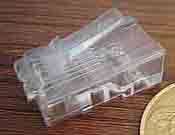
kabel2Konektor ini digunakan sebagai alat penghubung antara Kabel UTP dan LAN Card atau HUB/Swicth HUB/Router.
Konektornya ini bentuknya seperti colokan telepon hanya saja lebih besar. Nama untuk konektor ini adalah RJ-45.
Crimp Tool

sc-ln224Satu lagi yang sangat penting, Anda harus punya tang khusus buat memasang konektor ke kabel UTP, istilah kerennya adalah “crimp tool”. Alat ini gunanya untuk ‘mematikan’ atau ‘menanam’ konektor ke kabel UTP. Jadi sekali sudah di ‘tang’, maka sudah tidak bisa dicopot lagi konektornya.
LAN Tester
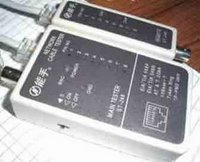
kabel6Dan untuk lebih memudahkan pengecekan Kabel UTP yang telah terpasang RJ 45 maka gunakan LAN Tester. Anda bisa membeli yang merek dari Taiwan saja agar lebih murah. Bentuknya seperti kotak dan ada lampu LED-nya delapan pasang dan bisa kedap-kedip.
OK sekarang peralatan udah siap, penulis mulai saja. Secara umum, pemasangan kabel UTP tersebut ada dua tipe, yaitu tipe straight dan tipe cross. Disebut tipe straight soalnya masing-masing kabel yang jumlahnya 8 itu berkorespondensi 1-1, langsung. Sedangkan disebut cross soalnya ada persilangan pada susunan kabelnya.
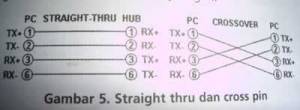
Bingung? OK! Untuk tipe straight itu digunakan untuk menyambungkan kabel dari client ke hub sedangkan untuk tipe cross adalah untuk client langsung terhubung ke client (cpu to cpu) atau juga dari hub ke hub.
Tipe Straight
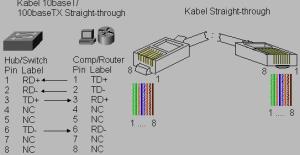
starighTipe ini adalah yang paling gampang dibuat. Kenapa? Soalnya langsung korespondensinya 1-1. Standar urutannya begini (dilihat dari lubang konektor, dari kiri ke kanan – lihat Gambar 4) : 2 oranye – 1 hijau – 2 biru – 1 hijau – 2 coklat . 2 oranye disini maksudnya pasangan oranye muda sama oranye tua dan seterusnya. Tapi tidak usah ikut standar pewarnaan itu juga sebenarnya tidak masalah. Yang penting urutan kabelnya. Misal ujung pertama urutan pin pertamanya oranye muda, maka ujung yang lain urutan pin pertamanya juga harus oranye muda, jadi antar ujung saling nyambung. Sebenarnya tidak semua pin tersebut digunakan.
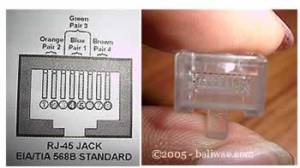
Yang penting adalah pin nomor 1,2,3 dan 6. Jadi misal yang disambung hanya pin 1,2,3 dan 6 sedangkan pin yang lain tidak dipasang, tidak jadi masalah. Untuk lebih jelasnya silakan lihat gambar di bawah yang penulis foto dari sebuah buku.
Waktu akan memasangnya, maka potong ujung kabelnya, kemudian susun kabelnya trus diratakan dengan pisau potong yang ada pada crimp tool. Andak tidak perlu repot harus melepaskan isolasi pada bagian ujung kabel, karena waktu Anda memasukan kabel itu ke konektor lalu ditekan (pressed) dengan menggunakan crimp tool, sebenarnya saat itu pin yang ada di konektor menembus sampai ke dalam kabel. Perhatikan, agar penekannya (pressing) yang keras, soalnya kalau tidak keras kadang pin tersebut tidak tembus ke dalam isolasi kabelnya. Kalau sudah kemudian Anda test menggunakan LAN tester. Masukkan ujung ujung kabel ke alatnya, kemudian nyalakan, kalau lampu led yang pada LAN tester menyala semua, dari nomor 1 sampai 8 berarti Anda telah sukses. Kalau ada salah satu yang tidak menyala berarti kemungkinan pada pin nomor tersebut ada masalah. Cara paling mudah yaitu Anda tekan (press) lagi menggunakan tang. Kemungkinan pinnya belum tembus. Kalau sudah Anda tekan tetapi masih tidak nyambung, maka coba periksa korespondensinya antar pin udah 1-1 atau belum. Kalau ternyata sudah benar dan masih gagal, berarti memang Anda belum beruntung. Ulangi lagi sampai berhasil.
LAN TESTER – alat untuk memeriksa benar tidaknya sambungan kabel. Untuk tipe straight jika benar maka led 1 sampai 8 berkedip.
Berikut adalah gambar dari bawah dari ujung kabel UTP yang sudah dipasangi konektor dan berhasil dengan baik (urutan pewarnaan pinnya ikut standar):
Dan kalau yang ini tidak standar, coba perhatikan urutan warna pinnya, sangat tidak standar, tapi tetap saja bisa, yang penting korespondensinya satu satu (khusus tipe straight):
Tipe Cross
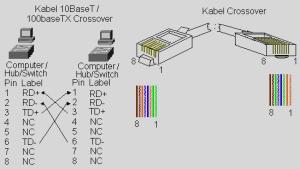
crossUntuk tipe cross itu digunakan untuk menyambungkan langsung antar dua PC, atau yang umumnya digunakan untuk menyambungkan antar hub. (misalnya karena colokan di hubnya kurang). Cara pemasangannya juga sebenarnya mudah, sama seperti tipe straight, pin yang digunakan juga sebenarnya hanya 4 pin saja, yaitu pin 1, 2, 3 dan 6. Yang berbeda adalah cara pasangnya. Kalau pada tipe cross, pin 1 disambungkan ke pin 3 ujung yang lain, pin 2 ke 6, pin 3 ke 1 dan pin 6 ke 2. Praktisnya begini, pada ujung pertama Anda bisa susun pinnya sesuai standar untuk yang tipe “straight”, sementara itu di ujung yang lain Anda susun pinnya sesuai standar buat tipe “cross”.Masih bingung? Begini cara mudahnya:Ujung pertama:
1. oranye muda
2. oranye tua
3. hijau muda
4. biru muda
5. biru tua
6. hijau tua
7. coklat muda
8. coklat tua
Maka di ujung yang lain harus dibuat begini:
1. hijau muda
2. hijau tua
3. orange muda
4. biru muda
5. biru tua
6. orange tua
7. coklat muda
8. coklat tua
Sudah agak lebih mengerti? Jadi disini posisi nomor 1, 2, 3 dan 6 yang ditukar. Nanti jika dites menggunakan LAN tester, maka nantinya led 1, 2, 3 dan 6 akan saling bertukar. Kalau tipe straight menyalanya urutan, sedangkan tipe cross ada yang lompat-lompat. Tapi yang pasti harus menyalasemua setiap led dari nomor 1 sampai 8.OK, selamat membangun jaringan komputer. Semoga Anda bisa berhasil sewaktu memasang konektor pada kabelnya. Semoga ilmu ini berguna buat Anda, soalnya waktu dulu penulis pertama kali membuat jaringan hasilnya lucu sekali, untuk mengupas kabelnya penulis masih menggunakan cutter, padahal sudah ada fasilitasnya di crimp toolnya. Tambah lagi ujung-ujungnya tiap kabel penulis kelupas lagi menggunakan cutter, padahal yang betul tidak perlu dikupas satu-satu, biarkan saja rata, karena nantinya apabila di ‘crimp tool’ maka pin tersebut masing-masing akan tembus ke dalam kabelnya. Semoga Anda tidak melakukan hal sama seperti penulis dulu.Demikian tulisan mengenai cara membuat sambungan kabel UTP untuk jaringan komputer. Semoga berguna bagi Anda semua. Terima kasih.
Topologi Jaringan
Topologi Jaringan
1. Topologi Bus
2. Topologi Ring (Cincin)
3. Topologi Star (Bintang)
4. Topologi Tree (Pohon)
5. Topologi Mesh (Tak beraturan)
6. Topologi Wireless (Nirkabel)
Topologi Bus
Topologi bus ini sering juga disebut sebagai topologi backbone, dimana ada sebuah kabel coaxial yang dibentang kemudian beberapa komputer dihubungkan pada kabel tersebut.
* Secara sederhana pada topologi bus, satu kabel media transmisi dibentang dari ujung ke ujung, kemudian kedua ujung ditutup dengan “terminator” atau terminating-resistance (biasanya berupa tahanan listrik sekitar 60 ohm).

* Pada titik tertentu diadakan sambungan (tap) untuk setiap terminal.
* Wujud dari tap ini bisa berupa “kabel transceiver” bila digunakan “thick coax” sebagai media transmisi.
* Atau berupa “BNC T-connector” bila digunakan “thin coax” sebagai media transmisi.
* Atau berupa konektor “RJ-45” dan “hub” bila digunakan kabel UTP.
* Transmisi data dalam kabel bersifat “full duplex”, dan sifatnya “broadcast”, semua terminal bisa menerima transmisi data.

* Suatu protokol akan mengatur transmisi dan penerimaan data, yaitu Protokol Ethernet atau CSMA/CD.
* Pemakaian kabel coax (10Base5 dan 10Base2) telah distandarisasi dalam IEEE 802.3, yaitu sbb:
TABEL: Karakteritik Kabel Coaxial
10Base5 10Base2
Rate Data 10 Mbps 10 Mbps
Panjang / segmen 500 m 185 m
Rentang Max 2500 m 1000 m
Tap / segmen 100 30
Jarak per Tap 2.5 m 0.5 m
Diameter kabel 1 cm 0.5 cm
* Melihat bahwa pada setiap segmen (bentang) kabel ada batasnya maka diperlukan “Repeater” untuk menyambungkan segmen-segmen kabel.

Kelebihan topologi Bus adalah:
* Instalasi relatif lebih murah
* Kerusakan satu komputer client tidak akan mempengaruhi komunikasi antar client lainnya
* Biaya relatif lebih murah
Kelemahan topologi Bus adalah:
* Jika kabel utama (bus) atau backbone putus maka komunikasi gagal
* Bila kabel utama sangat panjang maka pencarian gangguan menjadi sulit
* Kemungkinan akan terjadi tabrakan data(data collision) apabila banyak client yang mengirim pesan dan ini akan menurunkan kecepatan komunikasi.
Topologi Ring (Cincin)
Topologi ring biasa juga disebut sebagai topologi cincin karena bentuknya seperti cincing yang melingkar. Semua komputer dalam jaringan akan di hubungkan pada sebuah cincin. Cincin ini hampir sama fungsinya dengan concenrator pada topologi star yang menjadi pusat berkumpulnya ujung kabel dari setiap komputer yang terhubung.
* Secara lebih sederhana lagi topologi cincin merupakan untaian media transmisi dari satu terminal ke terminal lainnya hingga membentuk suatu lingkaran, dimana jalur transmisi hanya “satu arah”.
Tiga fungsi yang diperlukan dalam topologi cincin : penyelipan data, penerimaan data, dan pemindahan data.

* Penyelipan data adalah proses dimana data dimasukkan kedalam saluran transmisi oleh terminal pengirim setelah diberi alamat dan bit-bit tambahan lainnya.
* Penerimaan data adalah proses ketika terminal yang dituju telah mengambil data dari saluran, yaitu dengan cara membandingkan alamat yang ada pada paket data dengan alamat terminal itu sendiri. Apabila alamat tersebut sama maka data kiriman disalin.
* Pemindahan data adalah proses dimana kiriman data diambil kembali oleh terminal pengirim karena tidak ada terminal yang menerimanya (mungkin akibat salah alamat). Jika data tidak diambil kembali maka data ini akan berputar-putar dalama saluran. Pada jaringan bus hal ini tidak akan terjadi karena kiriman akan diserap oleh “terminator”.
* Pada hakekatnya setiap terminal dalam jaringan cincin adalah “repeater”, dan mampu melakukan ketiga fungsi dari topologi cincin.
* Sistem yang mengatur bagaimana komunikasi data berlangsung pada jaringan cincin sering disebut token-ring.
* Kemungkinan permasalahan yang bisa timbul dalam jaringan cincin adalah:
o Kegagalan satu terminal / repeater akan memutuskan komunikasi ke semua terminal.
o Pemasangan terminal baru menyebabkan gangguan terhadap jaringan, terminal baru harus mengenal dan dihubungkan dengan kedua terminal tetangganya.
Topologi Star (Bintang)
Disebut topologi star karena bentuknya seperti bintang, sebuah alat yang disebut concentrator bisa berupa hub atau switch menjadi pusat, dimana semua komputer dalam jaringan dihubungkan ke concentrator ini.
* Pada topologi Bintang (Star) sebuah terminal pusat bertindak sebagai pengatur dan pengendali semua komunikasi yang terjadi. Terminal-terminal lainnya melalukan komunikasi melalui terminal pusat ini.
* Terminal kontrol pusat bisa berupa sebuah komputer yang difungsikan sebagai pengendali tetapi bisa juga berupa “HUB” atau “MAU” (Multi Accsess Unit).

* Terdapat dua alternatif untuk operasi simpul pusat.
o Simpul pusat beroperasi secara “broadcast” yang menyalurkan data ke seluruh arah. Pada operasi ini walaupun secara fisik kelihatan sebagai bintang namun secara logik sebenarnya beroperasi seperti bus. Alternatif ini menggunakan HUB.
o Simpul pusat beroperasi sebagai “switch”, data kiriman diterima oleh simpul kemudian dikirim hanya ke terminal tujuan (bersifat point-to-point), akternatif ini menggunakan MAU sebagai pengendali.
* Bila menggunakan HUB maka secara fisik sebenarnya jaringan berbentuk topologi Bintang namun secara logis bertopologi Bus. Bila menggunakan MAU maka baik fisik maupun logis bertopologi Bintang.
* Kelebihan topologi bintang :
o Karena setiap komponen dihubungkan langsung ke simpul pusat maka pengelolaan menjadi mudah, kegagalan komunikasi mudah ditelusuri.
o Kegagalan pada satu komponen/terminal tidak mempengaruhi komunikasi terminal lain.
* Kelemahan topologi bintang:
o Kegagalan pusat kontrol (simpul pusat) memutuskan semua komunikasi
o Bila yang digunakan sebagai pusat kontrol adalah HUB maka kecepatan akan berkurang sesuai dengan penambahan komputer, semakin banyak semakin lambat.
Topologi Tree (Pohon)
* Topologi pohon adalah pengembangan atau generalisasi topologi bus. Media transmisi merupakan satu kabel yang bercabang namun loop tidak tertutup.

* Topologi pohon dimulai dari suatu titik yang disebut “headend”. Dari headend beberapa kabel ditarik menjadi cabang, dan pada setiap cabang terhubung beberapa terminal dalam bentuk bus, atau dicabang lagi hingga menjadi rumit.
* Ada dua kesulitan pada topologi ini:
o Karena bercabang maka diperlukan cara untuk menunjukkan kemana data dikirim, atau kepada siapa transmisi data ditujukan.
o Perlu suatu mekanisme untuk mengatur transmisi dari terminal terminal dalam jaringan.
Topologi Mesh (Tak beraturan)
* Topologi Mesh adalah topologi yang tidak memiliki aturan dalam koneksi. Topologi ini biasanya timbul akibat tidak adanya perencanaan awal ketika membangun suatu jaringan.
* Karena tidak teratur maka kegagalan komunikasi menjadi sulit dideteksi, dan ada kemungkinan boros dalam pemakaian media transmisi.

Topologi Wireless (Nirkabel)
* Jaringan nirkabel menjadi trend sebagai alternatif dari jaringan kabel, terutama untuk pengembangan LAN tradisional karena bisa mengurangi biaya pemasangan kabel dan mengurangi tugas-tugas relokasi kabel apabila terjadi perubahan dalam arsitektur bangunan dsb. Topologi ini dikenal dengan berbagai nama, misalnya WLAN, WaveLAN, HotSpot, dsb.
* Model dasar dari LAN nirkabel adalah sbb:

* Blok terkecil dari LAN Nirkabel disebut Basic Service Set (BSS), yang terdiri atas sejumlah station / terminal yang menjalankan protokol yang sama dan berlomba dalam hal akses menuju media bersama yang sama.
* Suatu BSS bisa terhubung langsung atau terpisah dari suatu sistem distribusi backbone melalui titik akses (Access Point).
* Protokol MAC bisa terdistribusikan secara penuh atau terkontrol melalui suatu fungsi kordinasi sentral yang berada dalam titik akses.
* Suatu Extended Service Set (ESS) terdiri dari dua atau lebih BSS yang dihubungkan melalui suatu sistem distribusi.
* Interaksi antara LAN nirkabel dengan jenis LAN lainnya digambarkan sebagai berikut:

* Pada suatu jaringan LAN bisa terdapat LAN berkabel backbone, seperti “Ethernet” yang mendukung server, workstation, dan satu atau lebih bridge / router untuk dihubungkan dengan jaringan lain. Selain itu terdapat modul kontrol (CM) yang bertindak sebagai interface untuk jaringan LAN nirkabel. CM meliputi baik fungsi bridge ataupun fungsi router untuk menghubungkan LAN nirkabel dengan jaringan induk. Selain itu terdapat Hub dan juga modul pemakai (UM) yang mengontrol sejumlah stasiun LAN berkabel.
* Penggunaan teknologi LAN nirkabel lainnya adalah untuk menghubungkan LAN pada bangunan yang berdekatan.
* Syarat-syarat LAN nirkabel :
o Laju penyelesaian: protokol medium access control harus bisa digunakan se-efisien mungkin oleh media nirkabel untuk memaksimalkan kapasitas.
o Jumlah simpul: LAN nirkabel perlu mendukung ratusan simpul pada sel-sel multipel.
o Koneksi ke LAN backbone: modul kontrol (CM) harus mampu menghubungkan suatu jaringan LAN ke jaringan LAN lainnya atau suatu jaringan ad-hoc nirkabel.
o Daerah layanan: daerah jangkauan untuk LAN nirkabel biasanya memiliki diameter 100 hingga 300 meter.
o Kekokohan dan keamanan transmisi: sistem LAN nirkabel harus handal dan mampu menyediakan sistem pengamanan terutama penyadapan.
* Teknologi LAN nirkabel:
o LAN infrared (IR) : terbatas dalam sebuah ruangan karena IR tidak mampu menembus dinding yang tidak tembus cahaya.
o LAN gelombang radio : terbatas dalam sebuah kompleks gedung, seperti bluetooth, WiFi, dan HomeRF.
o LAN spektrum penyebaran: beroperasi pada band-band ISM (industrial, scientific, medical) yang tidak memerlukan lisensi.
o Gelombang mikro narrowband : beroperasi pada frekuensi gelombang mikro yang tidak termasuk dalam spektrum penyebaran.
Langganan:
Postingan (Atom)